
この記事のポイント
「オブジェクト」→「変形」→「リフレクト…」で軸は「垂直」
作例は幅 145 px なので「水平方向:」145 px。「垂直方向:」は 0 px か確認
2つを選ぶとプロパティパネルに表示される
こんにちは!ユアムーン編集部です!
花瓶やアイコン、ロゴの一部など、左右対称の形を Adobe® Illustrator®(イラレ)で描くとき、両側を別々に描くと形がそろわず、困ったことはないでしょうか。片側だけを描いて反転コピーすれば、左右がぴったり同じ形になります。
この記事では、半分だけ描いた形を「リフレクト」で反転コピーし、「移動」でぴったり並べ、パスファインダーの「合体」で1つの形にするまでを、実際の画面で解説します。作例の花瓶の形は、編集部が作ったものです。
2026年10月、Adobe Illustrator 2026(バージョン 30.8.2)の Mac 版で手順を確認しています。バージョンや Windows 版では、表記や画面が異なる場合があります。
はじめに:リフレクトは「鏡に映したように反転する」機能
Adobe の公式ヘルプでは、リフレクトは、指定した軸の反対側にオブジェクトを反転する機能と説明されています。さらに、リフレクトするときにコピーすると、元の形を残したまま鏡像(鏡に映した形)を作れます。
左右対称の形を作る流れは、次の3つです。
- 半分の形を「リフレクト」の「コピー」で反転コピーする
- 反転したコピーを、形の幅だけ横に移動して並べる
- 2つの形を「合体」で1つにする
手順1:半分の形を用意して選び、幅を確認する
作例として、花瓶の左半分の形を藍色で用意しました。右端がまっすぐな縦の線になっていて、ここが花瓶の中心線になります。選択ツールでクリックして選ぶと、形のまわりに青い枠が表示されました。
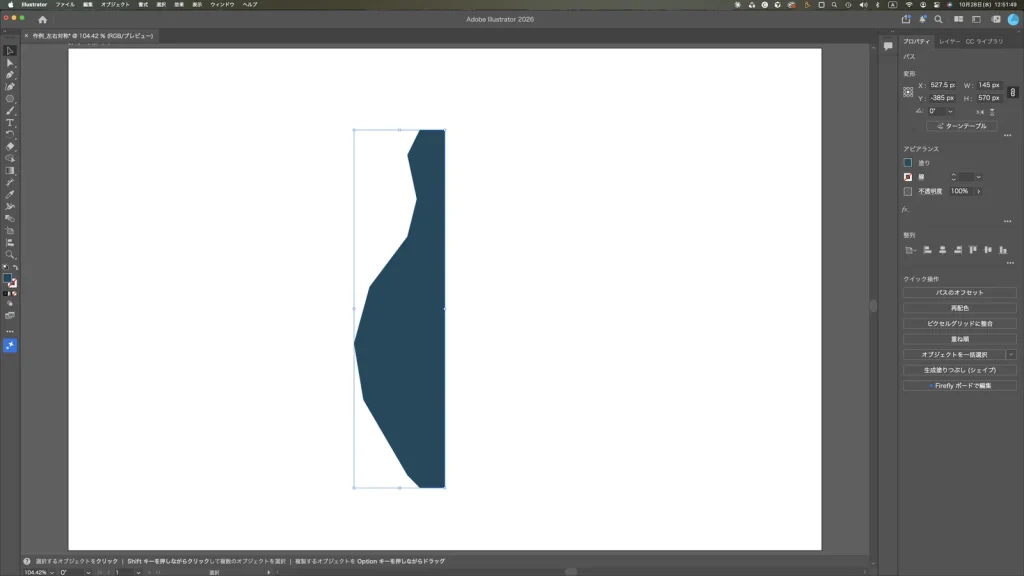
画面右のプロパティパネルを見ると、いちばん上に「パス」、その下の「変形」に位置と大きさが並んでいました。右側の列の「W:」が 145 px(幅)、「H:」が 570 px(高さ)です。
この幅の数値は、あとの手順3で使います。
手順2:「リフレクト」の「コピー」で反転コピーする
形を選んだまま、メニューの「オブジェクト」→「変形」→「リフレクト…」を選ぶと、画面の左上に「リフレクト」の画面が開きました。
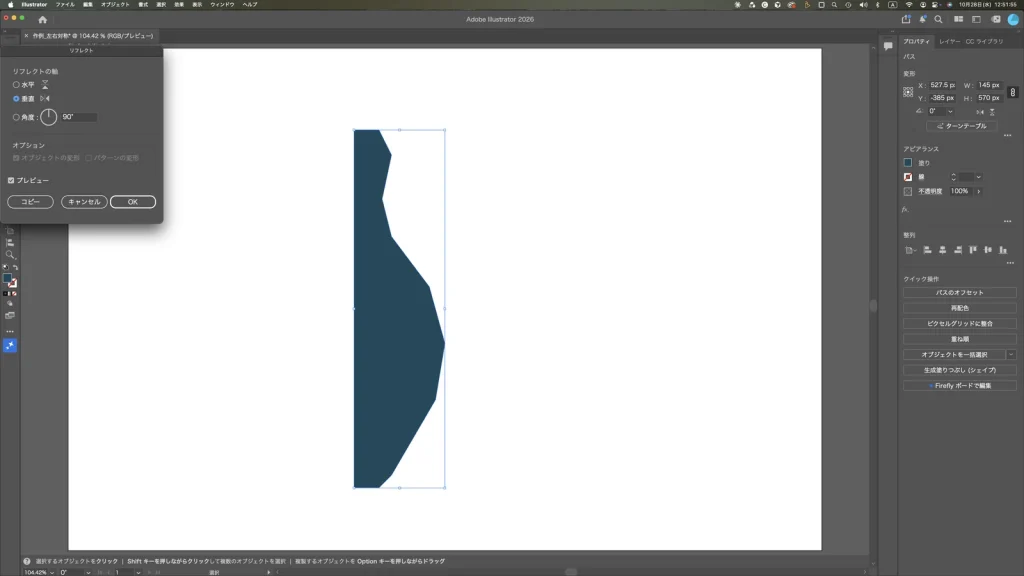
- 「リフレクトの軸」:「水平」「垂直」「角度:」から選べます。左右に反転するので「垂直」を選びました(「角度:」は 90° と表示されました)。
- 「オプション」には「オブジェクトの変形」「パターンの変形」が薄い表示で並んでいました。
- 「プレビュー」にチェックを入れると、反転した形を画面で確認できます。作例では、画面中央の形が、ふくらみが右を向いた形に変わって表示されました。
- いちばん下に「コピー」「キャンセル」「OK」のボタンがあります。
ここで、いちばん左の「コピー」をクリックしました。反転したコピーができ、元の形とまったく同じ位置に重なって置かれました。
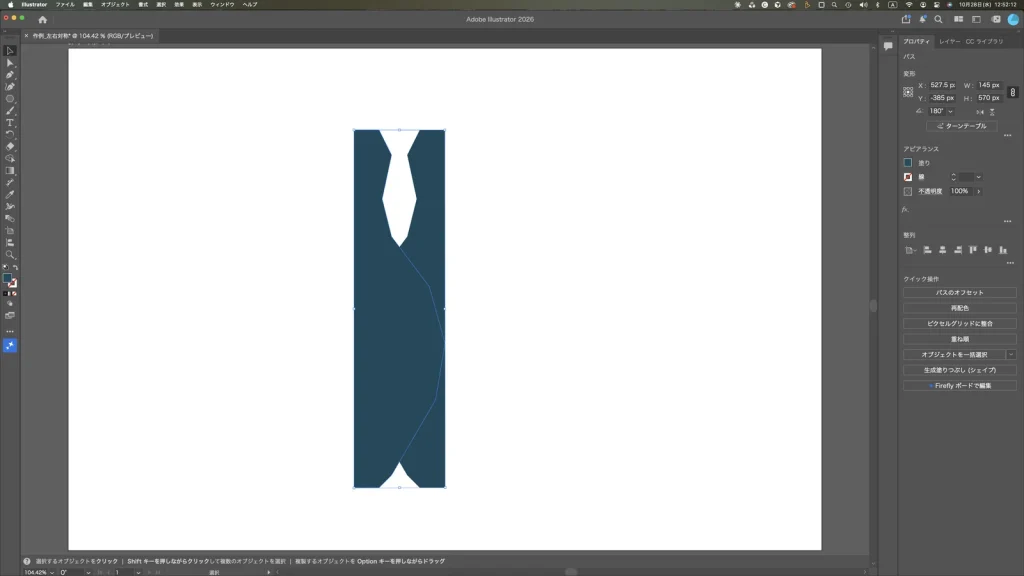
画面中央の形を見ると、2つの形が重なっているため、上と下に白い切れ込みのような部分ができていました。画面右のプロパティパネルの「W:」は 145 px のままです。この時点では左右対称の形には見えません。次の手順で、コピーを横にずらします。
手順3:「移動」で形の幅だけ右にずらす
反転したコピーが選ばれたまま、「オブジェクト」→「変形」→「移動…」を選ぶと、画面の左上に「移動」の画面が開きました。「位置」の「水平方向:」に「145 px」(手順1で確認した形の幅)、「垂直方向:」に「0 px」と入力しました。すると、「移動距離:」は 145 px、「角度:」は 0° と表示されました。
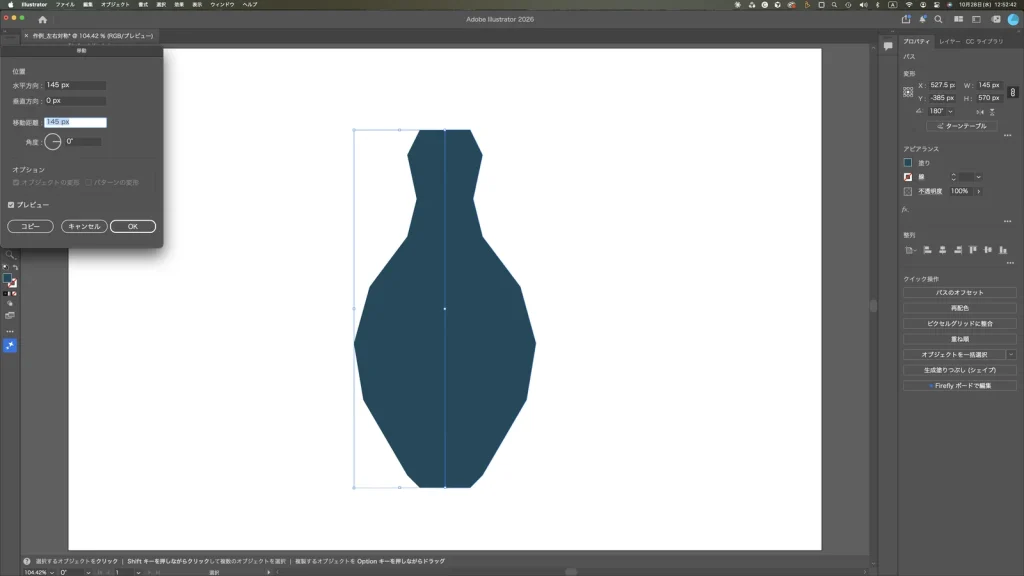
形の幅と同じだけ右へ動かすと、反転したコピーの左端が、元の形の右端(中心線)にちょうど接します。「プレビュー」にチェックが入っていると、画面中央で動かしたあとの形を確認できます。左右対称の花瓶になったのを確認して、「OK」をクリックしました。
作例では、最初に「移動」の画面を開いたとき、「垂直方向:」に前に使った数値(-135 px)が残っていて、プレビューで形が上にずれてしまいました。「垂直方向:」を 0 px に直してから「OK」をクリックしています。
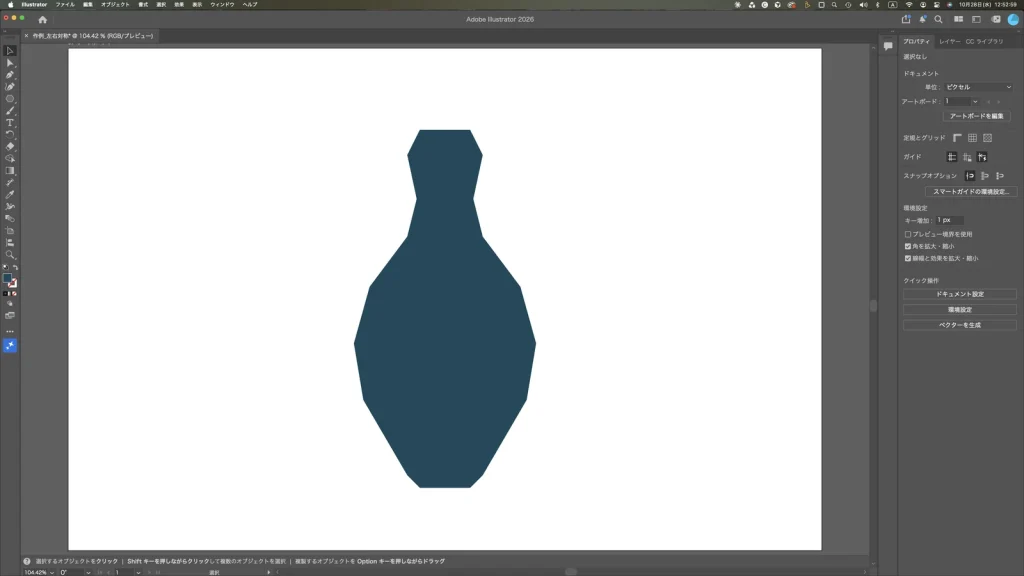
選択を外すと、左右対称の花瓶に見えました。画面右のプロパティパネルは「選択なし」の表示になっています。ただし、この時点ではまだ左右2つの形に分かれています。
手順4:2つを選んで「合体」で1つの形にする
左右の形を両方選ぶと、画面右のプロパティパネルの「整列」の下に「パスファインダー」が表示されました(手順1で1つだけを選んでいたときは表示されていませんでした)。「変形」の「W:」は 290 px で、ちょうど半分の形の2つ分です。
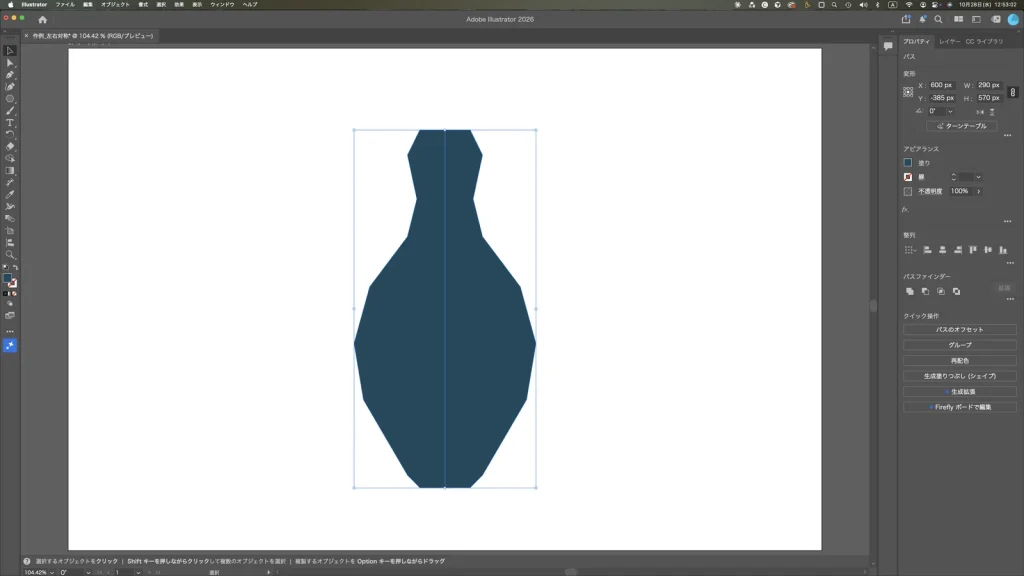
画面中央の花瓶には、真ん中に縦の境目の線が見えていました。2つの形の境目です。
画面右の「パスファインダー」には4つのボタンと「拡張」が並んでいます。いちばん左のボタンにマウスを乗せると、すぐ下に「クリックして合体。Alt+クリックして複合シェイプを作成します。」と表示されました。
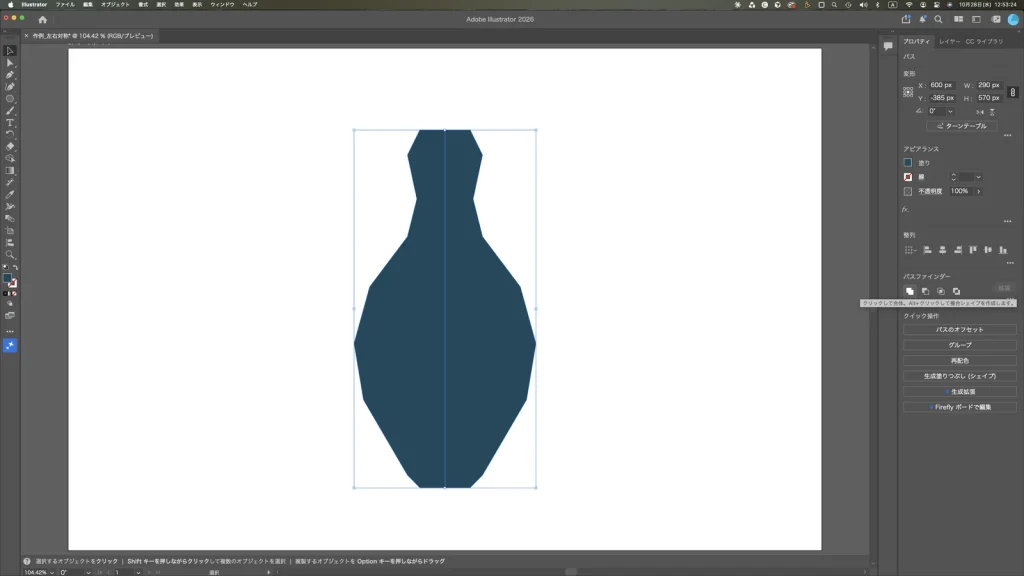
クリックすると、真ん中の境目の線が消えて、1つの形になりました。
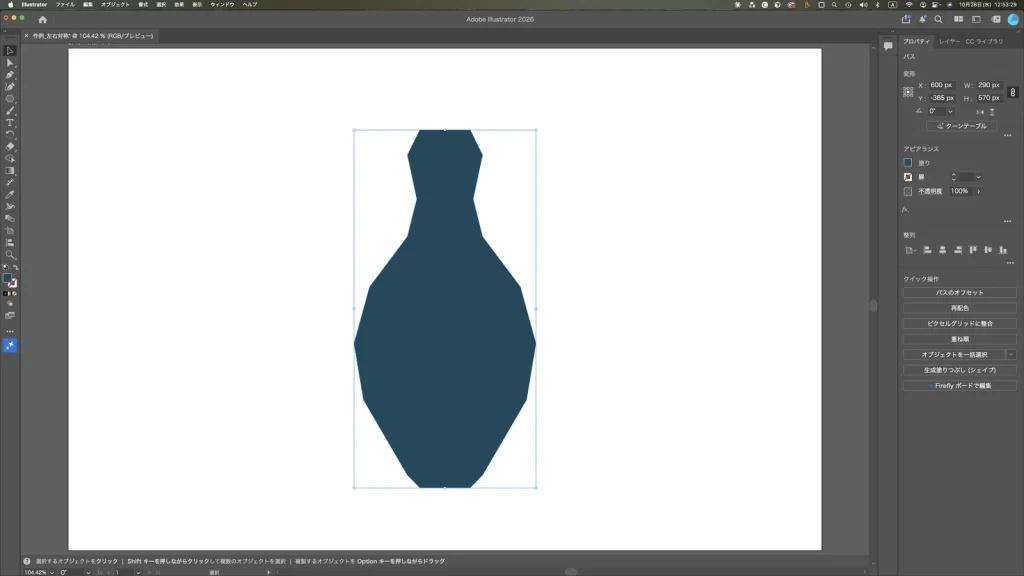
画面中央の花瓶から真ん中の線が消え、画面右のプロパティパネルの「変形」は W 290 px、H 570 px のままでした。1つの形になったので、「パスファインダー」の項目は表示されなくなりました。
ほかの方法について
- リフレクトツール:公式ヘルプでは、リフレクトツールで軸の位置をクリックして決め、Option キーを押しながらクリックすると、コピーを反転できると説明されています。この記事では試していません。
- プロパティパネルの反転のボタン:プロパティパネルの「変形」にも反転のボタンがあります。イラレで三角形を作る方法では、このボタンで三角形そのものを上下に反転して逆三角形にしました。元の形を残したいときは、この記事の「リフレクト」の「コピー」が向いています。
- 上下の対称:「リフレクト」の画面で「水平」を選ぶと、上下に反転する軸になります。この記事では試していません。
よくあるつまずきと確認方法
- 反転したのに形が1つしかない:作例では、「コピー」をクリックすると、反転したコピーが元の形とぴったり同じ位置に重なりました。重なって見えていない可能性があります。「移動」で横にずらすと確認できます。
- 元の形が反転して、コピーが残らない:公式ヘルプでは、オブジェクトをコピーしてリフレクトするときは「コピー」ボタンを使うと説明されています。「OK」ではなく「コピー」をクリックしているか確認します。
- 「移動」したら形が上や下にずれた:「移動」の画面には、前に使った数値が残っていることがあります。作例では「垂直方向:」に -135 px が残っていて、形が上にずれました。「水平方向:」だけでなく「垂直方向:」も確認し、左右に並べるときは 0 px にします。
- 真ん中にすき間や重なりができる:移動する距離が、形の幅とずれている可能性があります。プロパティパネルの「W:」で形の幅を確かめ、その数値を「水平方向:」に入れます。作例では 145 px でした。
- 「合体」のボタンが見当たらない:作例では、2つの形を両方選んだときに、プロパティパネルに「パスファインダー」が表示されました。片方だけしか選ばれていないと表示されません。
まとめ
- 半分の形を選び、「オブジェクト」→「変形」→「リフレクト…」で「垂直」を選んで「コピー」をクリックします。
- 反転したコピーは元の形に重なるので、「オブジェクト」→「変形」→「移動…」で形の幅(作例では 145 px)だけ右にずらします。「垂直方向:」が 0 px になっているかも確認します。
- 2つを選んで、プロパティパネルの「パスファインダー」の「合体」で1つの形にします。
Adobe product screenshots reprinted with permission from Adobe.
Adobe and Illustrator are either registered trademarks or trademarks of Adobe in the United States and/or other countries.
画面写真は、画面全体をそのまま縮小して掲載しています。
画面写真はユアムーン編集部が2026年10月に撮影したものです。画面に写っている作例は、ユアムーン編集部が作成しました。