
この記事のポイント
半径 200 px で幅約346.41・高さ300 pxの正三角形
作例では「3」のつもりが「31」になったことも
角丸・直角三角形にも変えられる
こんにちは!ユアムーン編集部です!
Adobe® Illustrator®(イラレ)で三角形を描きたいのに、ツールバーに「三角形ツール」が見当たらず、困ったことはないでしょうか。ペンツールで3つの点を打つ方法もありますが、きれいな正三角形にするのは意外と難しいものです。
この記事では、多角形ツールを使って、大きさを数値で決めた正三角形を作る方法を、実際の画面で解説します。逆三角形、直角三角形、角の丸い三角形への変え方も紹介します。画面写真は Illustrator の画面全体をそのまま縮小しているため、本文で「画面のどこを見ればよいか」をあわせてご案内します。
2026年10月、Adobe Illustrator 2026(バージョン 30.8.2)の Mac 版で手順を確認しています。バージョンや Windows 版では、表記や画面が異なる場合があります。
まず知っておきたい「多角形ツール」の考え方
Illustrator には三角形専用のツールはありませんが、多角形ツールで辺の数を 3 にすると、正三角形になります。多角形ツールの「半径」は、図形の中心から角(頂点)までの長さです。そのため、半径を決めると、三角形の幅と高さも決まります。
作った三角形は、プロパティパネルのいちばん上に「多角形」と表示される図形になります。この記事では、そのまま反転して逆三角形にしたり、角を丸くしたりする方法も紹介します。
手順1:多角形ツールを選ぶ
画面の左端に縦に並んでいるツールバーで、上から5番目あたりにある、六角形のアイコンの多角形ツールを選びます。アイコンにマウスを乗せると、その右に説明のポップアップが出て、「多角形」「多面体シェイプを作成」と表示され、「詳細情報」のボタンもありました。
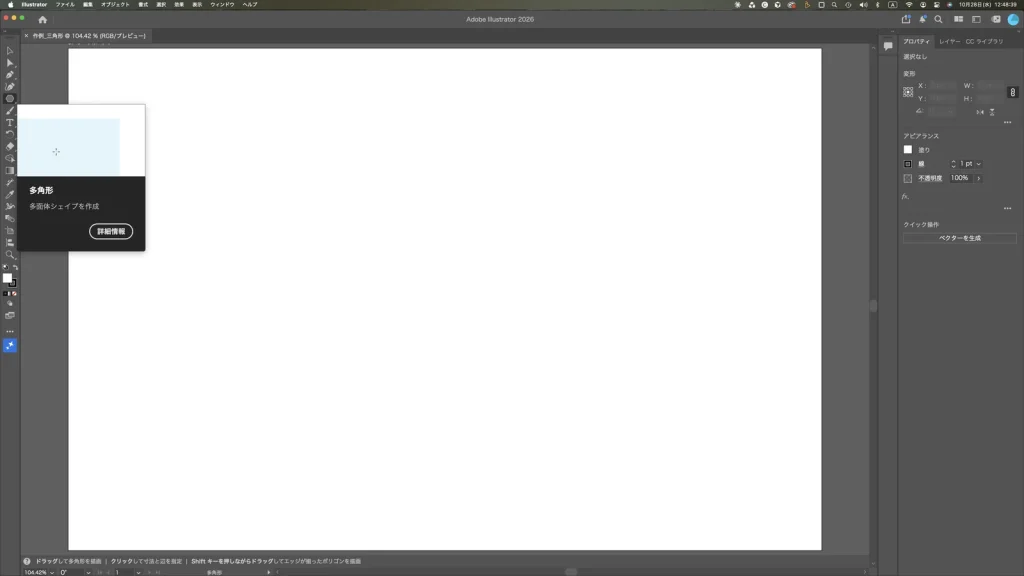
多角形ツールを選ぶと、画面のいちばん下(ウィンドウの下端の細い帯)に、使い方のヒントが表示されました。「ドラッグして多角形を描画|クリックして寸法と辺を指定|Shift キーを押しながらドラッグしてエッジが揃ったポリゴンを描画」とあり、その下の段の中央にはツール名の「多角形」が出ています。この記事では、数値で決められる「クリック」の方法を使います。
手順2:アートボードをクリックして「辺の数」を3にする
アートボードの上をクリックすると、画面の左上に「多角形」の小さな画面が開きました。開いたときの設定は、「半径:」が 50 px、「辺の数:」が 6 でした。このまま「OK」を押すと、六角形ができると考えられます(作例では試していません)。
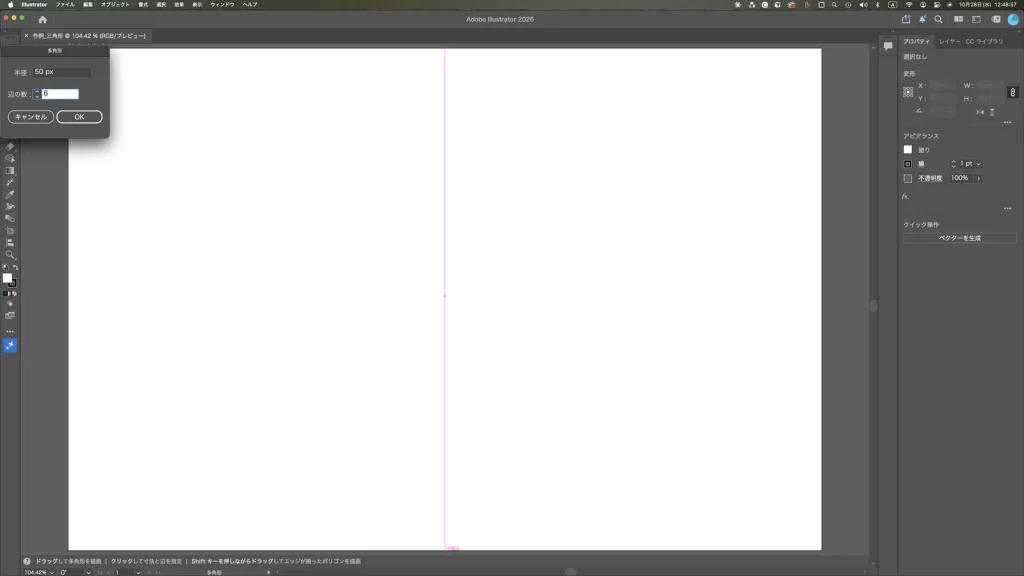
「辺の数:」を 3、「半径:」を 200 px にして、「OK」をクリックしました。
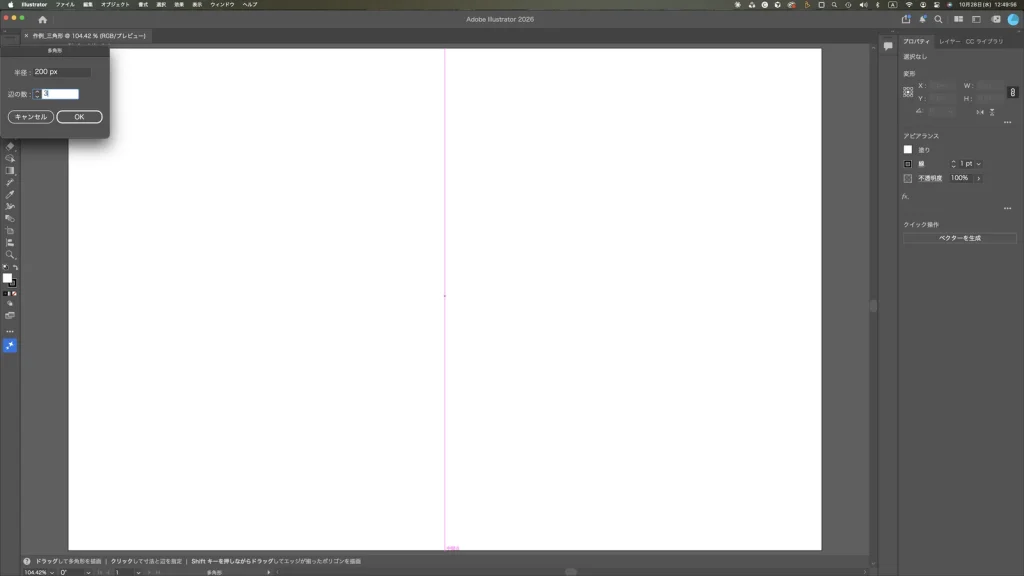
このとき、「辺の数:」の欄に入れた数字がすぐには表示に反映されず、続けて操作すると「31」になってしまうことがありました。作例では、欄の数字を全部選んで消してから「3」を入れ直しています。「OK」を押す前に、欄の数字が「3」になっているか目で確かめると安心です。
手順3:正三角形ができたことを確かめる
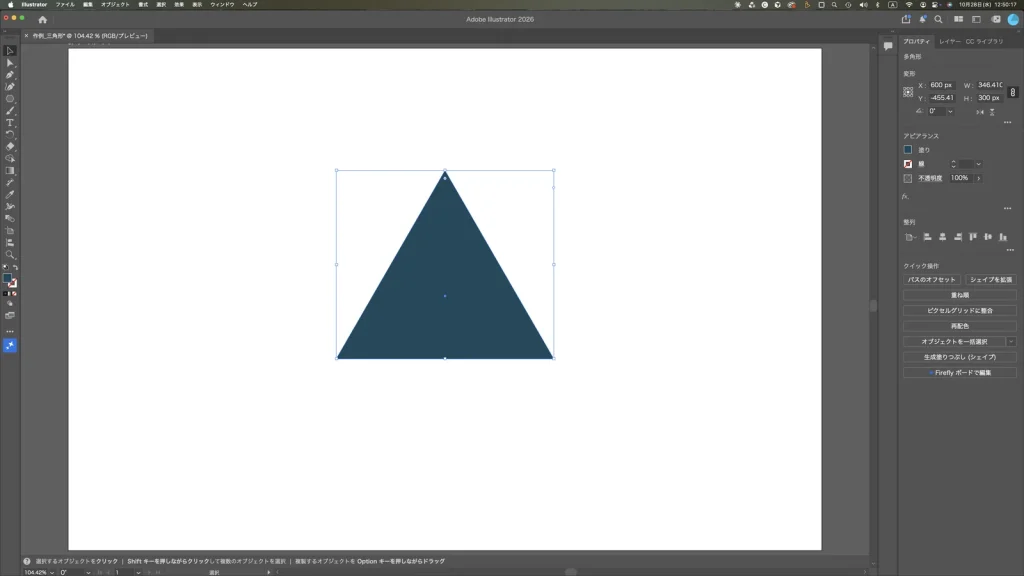
クリックした位置に、正三角形ができました。画面右のプロパティパネルを見ると、いちばん上に「多角形」と表示され、「変形」の欄の「W:」は 346.41(欄が狭く、表示は途中まで)、「H:」は 300 px でした。
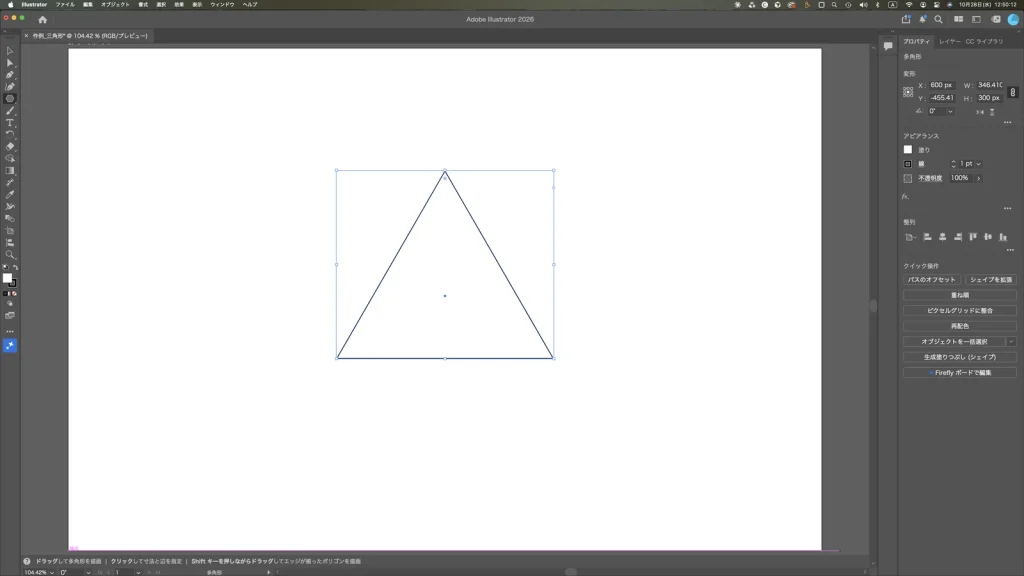
半径 200 px の正三角形は、中心から頂点までが 200 px なので、高さは半径の1.5倍の 300 px、幅は半径の約1.73倍(√3倍)の約 346.41 px になります。画面の数値も、この計算と一致しました。高さや幅をちょうどよい数値にしたいときは、この関係から半径を決めるか、作ったあとで「W:」「H:」を直接変えます。
手順4:色を付ける
作例では、塗りを藍色にして、線をなしにしました。画面右のプロパティパネルの「アピアランス」の欄で、「塗り」の四角が藍色に、「線」の四角が赤い斜線(なし)になっています。「W:」「H:」は 346.41 と 300 px のままです。
手順5:逆三角形にする(垂直方向に反転)
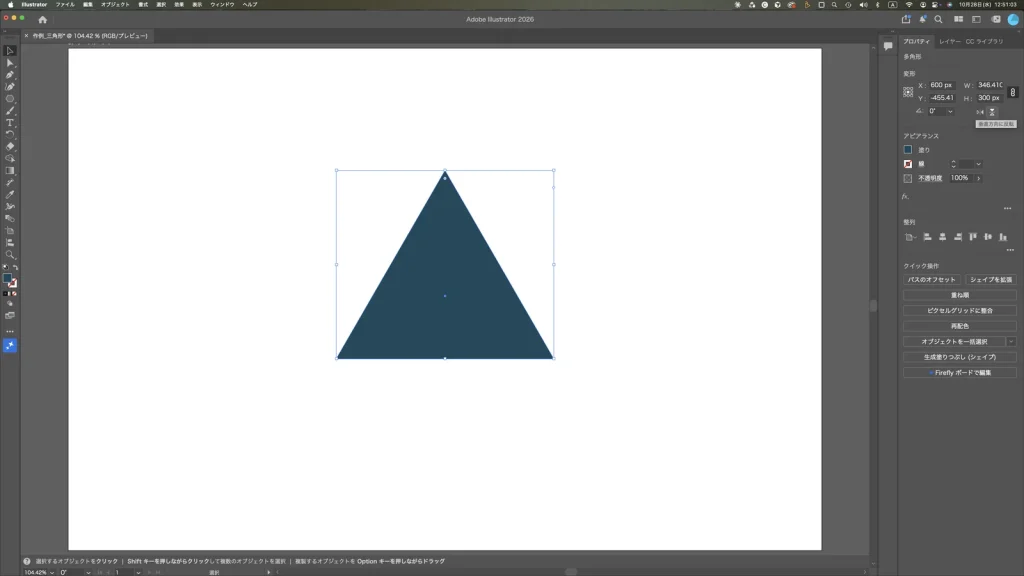
三角形を選んだまま、画面右のプロパティパネルの「変形」の欄を見ます。「W:」「H:」の下の段の右側に、反転のボタンが2つ並んでいます。右側のボタンにマウスを乗せると、「垂直方向に反転」と表示されました。
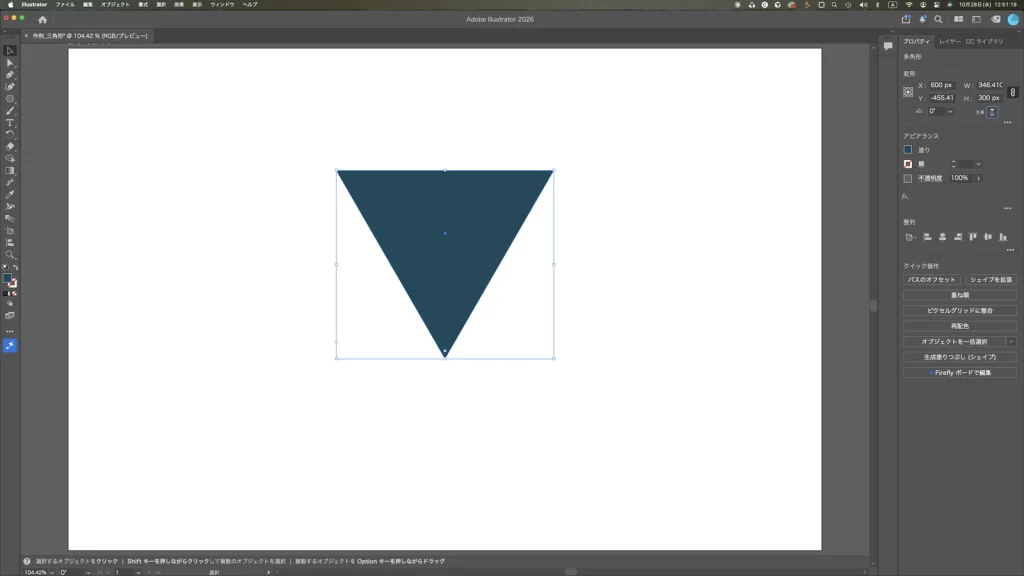
クリックすると、上下が入れ替わり、逆三角形になりました。「W:」「H:」は変わらず、346.41 と 300 px のままです。
左右対称の形を作る方法は、イラレで反転コピーして左右対称にする方法で紹介しています。
応用:角を丸くする・直角三角形にする
角の丸い三角形
選択ツール(ツールバーのいちばん上の矢印)で三角形を選ぶと、角の内側に小さな丸い点が表示されました。この点を内側へドラッグすると、3つの角が丸くなりました。
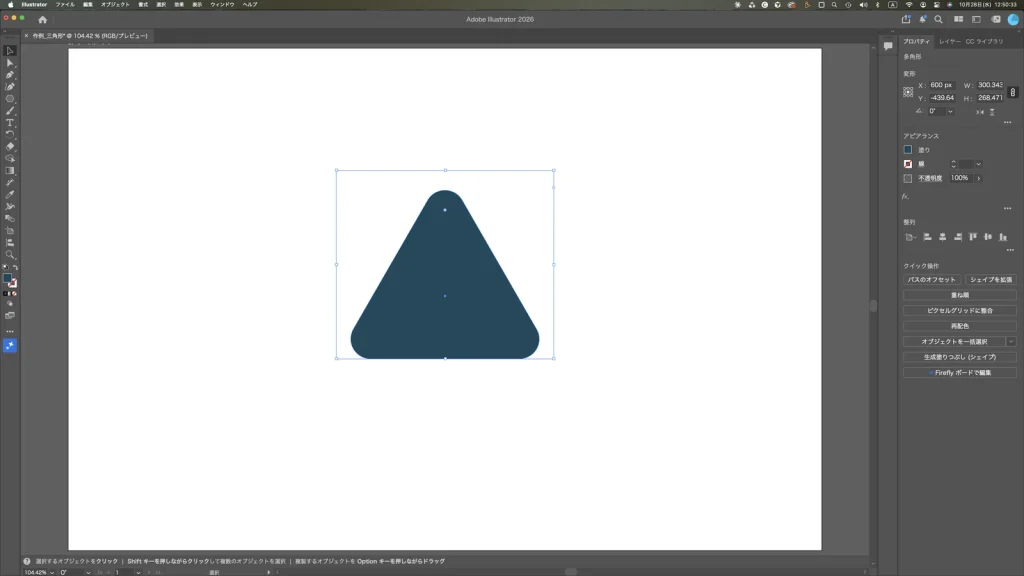
このとき、画面右のプロパティパネルの「W:」は 300.343、「H:」は 268.471 に変わっていました。角を丸くすると、幅と高さの数値も変わることが分かります(この数値がどこからどこまでを測ったものかは、この記事では確かめていません)。
直角三角形
ダイレクト選択ツール(ツールバーの上から2番目の白い矢印)で上の頂点をつかみ、左へドラッグして、左下の頂点の真上まで動かしました。左側の辺が垂直になり、直角三角形になりました。
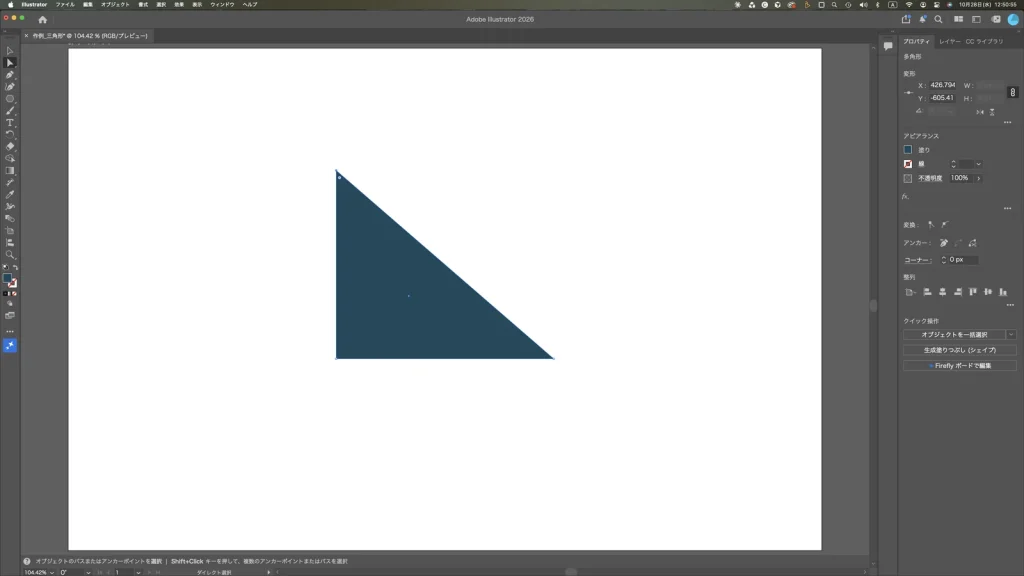
ダイレクト選択ツールで頂点を選んでいるときは、画面右のプロパティパネルに「変換:」「アンカー:」「コーナー:」の欄が表示されていました。編集部では、角丸と直角三角形のどちらも確認したあとに取り消して、元の正三角形に戻しています。
よくあるつまずきと確認方法
- 「辺の数」に入れた数字がおかしくなった:作例では、「辺の数:」に入れた数字がすぐに表示に反映されず、続けて操作すると「31」になったことがありました。欄の数字を全部選んで消してから入れ直し、「OK」を押す前に欄の数字を目で確かめると安心です。
- 六角形になってしまう:「辺の数:」が初めの 6 のままになっています。3 にしてから「OK」をクリックします。
- 高さが半径と同じにならない:「半径:」は中心から頂点までの長さです。作例では半径 200 px で、高さは 300 px、幅は約 346.41 px になりました。できあがった図形は、画面右のプロパティパネルの「W:」「H:」で確かめられます。
- 角の丸い点が出ない:作例では、選択ツールで三角形を選んだときに表示されました。ほかのツールを選んでいないか、ツールバーで確かめます。
ドラッグで描く方法や、Shift キーを押しながらドラッグして描く方法は、この記事では試していません。図形の拡大・縮小で線の太さが変わってしまうときは、イラレで拡大縮小すると線の太さが変わる・変わらないときの直し方も参考にしてください。
まとめ
- 三角形は、多角形ツールで「辺の数:」を 3 にして作ります。
- アートボードをクリックすると、「半径:」と「辺の数:」を数値で決められます。半径 200 px で、幅約 346.41 px・高さ 300 px の正三角形になりました。
- 「OK」を押す前に、「辺の数:」の欄が「3」になっているか目で確かめます。
- 逆三角形は、プロパティパネルの「垂直方向に反転」でできます。
- 角の内側の丸い点をドラッグすると角丸に、ダイレクト選択ツールで頂点を動かすと直角三角形になります。
Adobe product screenshots reprinted with permission from Adobe.
Adobe and Illustrator are either registered trademarks or trademarks of Adobe in the United States and/or other countries.
画面写真は、画面全体をそのまま縮小して掲載しています。
画面写真はユアムーン編集部が2026年10月に撮影したものです。画面に写っている作例は、ユアムーン編集部が作成しました。