
この記事のポイント
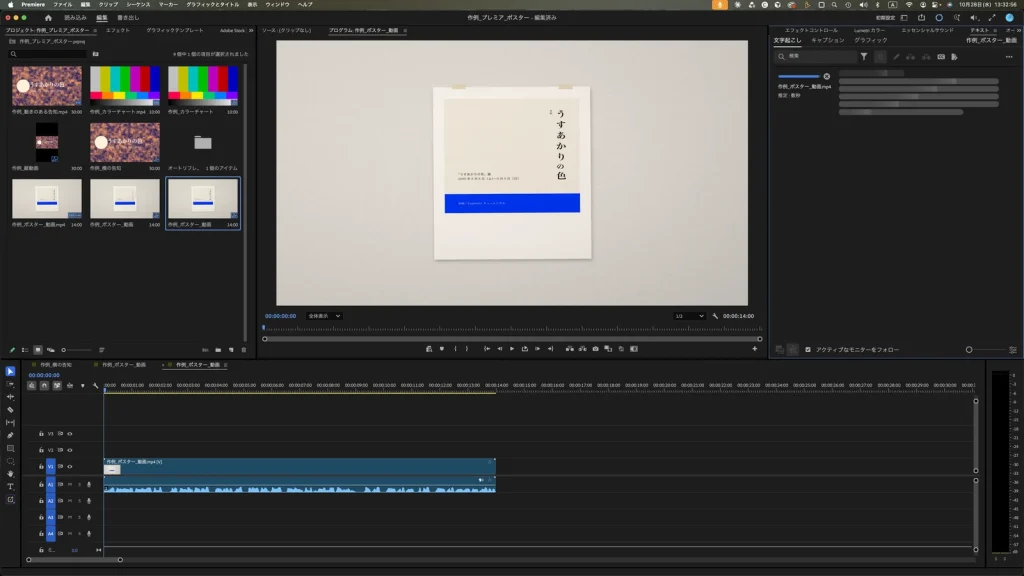
作例の14秒の動画は、処理中に「推定:数秒」と表示された
作例では「うすあかり」が「薄明かり」に。キャプションを作る前に直しておく
1行の最大文字数を16にして作成し、区切りを一覧で整えた
こんにちは!ユアムーン編集部です!
インタビューや解説の動画に字幕を付けたいけれど、話している内容を1文ずつ聞き取って入力するのは大変です。Adobe® Premiere Pro®(プレミア)には、音声を自動で文字にする「文字起こし」と、その文字からキャプション(字幕)を作る機能があります。
この記事では、動画の音声を文字起こしし、誤変換を直して、キャプションを作成し、区切りを整えるところまでを、実際の画面で解説します。画面写真は Premiere Pro の画面全体をそのまま縮小しているため、本文で「画面のどこを見ればよいか」をあわせてご案内します。
作例の動画は、編集部が作った架空の展覧会のポスターの写真をもとに編集部で作成し、ナレーションは macOS の読み上げ機能で作成しました。
2026年10月、Adobe Premiere Pro 2026(バージョン 26.5.2)の Mac 版で手順を確認しています。バージョンや Windows 版では、表記や画面が異なる場合があります。
流れ:文字起こし → 修正 → キャプションの作成
作業は、画面右上の「テキスト」パネルで行います。「テキスト」パネルの上部には「文字起こし」「キャプション」「グラフィック」の3つのタブがありました。先に「文字起こし」で音声を文字にして誤りを直し、そのあと「キャプション」で、文字起こしからキャプションを作ります。
キャプションは、文字起こしの文章をもとに作られます。作例では、文字起こしの段階で直しておいた文字が、そのままキャプションにも使われました。
手順1:「文字起こし開始」をクリックする
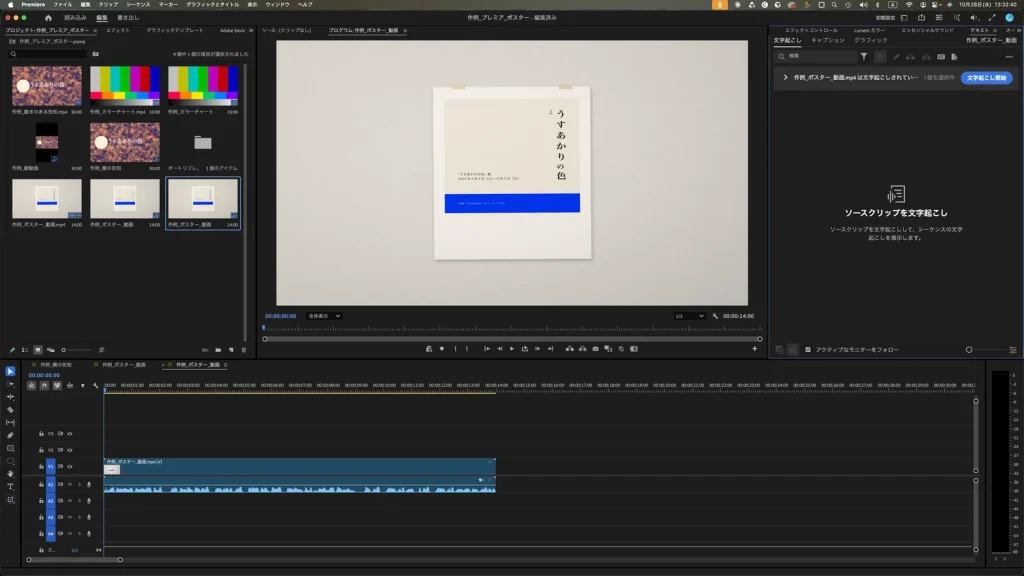
シーケンスを開き、画面右上の「テキスト」パネルで「文字起こし」タブを選ぶと、パネルの上のほうに「作例_ポスター_動画.mp4 は文字起こしされてい…」(途中で切れて表示されています)と「1個を選択中」の表示があり、その右に青い「文字起こし開始」のボタンがありました。パネルの中央には「ソースクリップを文字起こし」と、「ソースクリップを文字起こしして、シーケンスの文字起こしを表示します。」という説明が出ていました。
「文字起こし開始」をクリックすると、処理中の表示に変わりました。パネルの左にクリップ名と「推定:数秒」、右に灰色の帯が並んでいます。
手順2:文字起こしの結果を確認する
終わると、「テキスト」パネルに話した内容が文字で表示されました。左の話者の欄は「不明」、文章の上の時間は「00:00:00:00 – 00:00:14:00」でした。
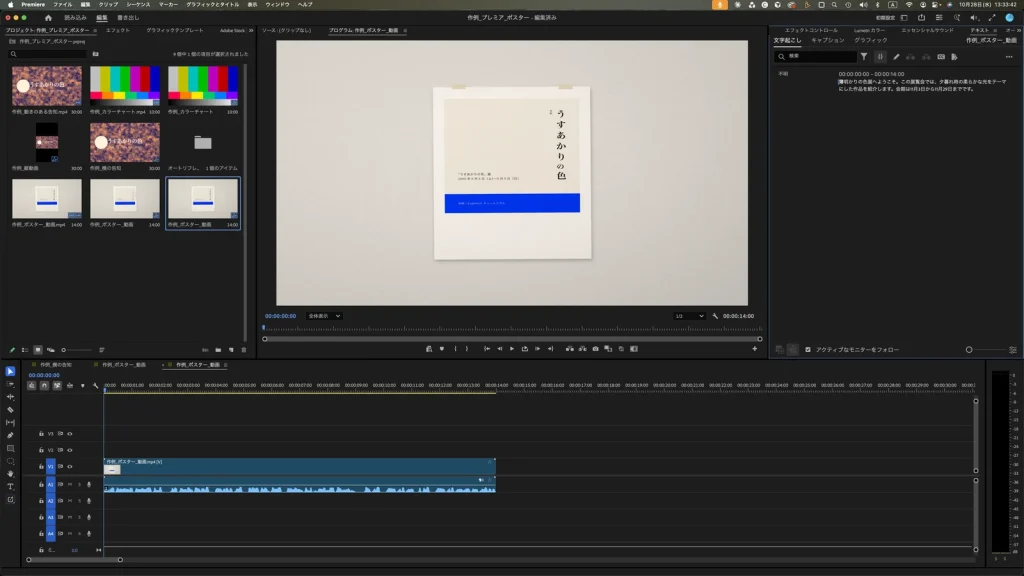
表示された文章は「薄明かりの色展へようこそ。この展覧会では、夕暮れ時の柔らかな光をテーマにした作品を紹介します。会期は11月3日から11月29日までです。」でした。
読み上げた原稿は「うすあかりの色展へようこそ。」でしたが、文字起こしでは「薄明かりの色展へようこそ。」になっていました。数字は「11月3日から11月29日」のように、算用数字で表示されました。展覧会名や人名などの固有名詞は、このように別の漢字になることがあるので、1文ずつ確認します。
手順3:誤変換を直す
直したい文字をダブルクリックすると、文章が青い枠で囲まれて編集できる状態になり、ダブルクリックした語「薄明かり」が選ばれました。
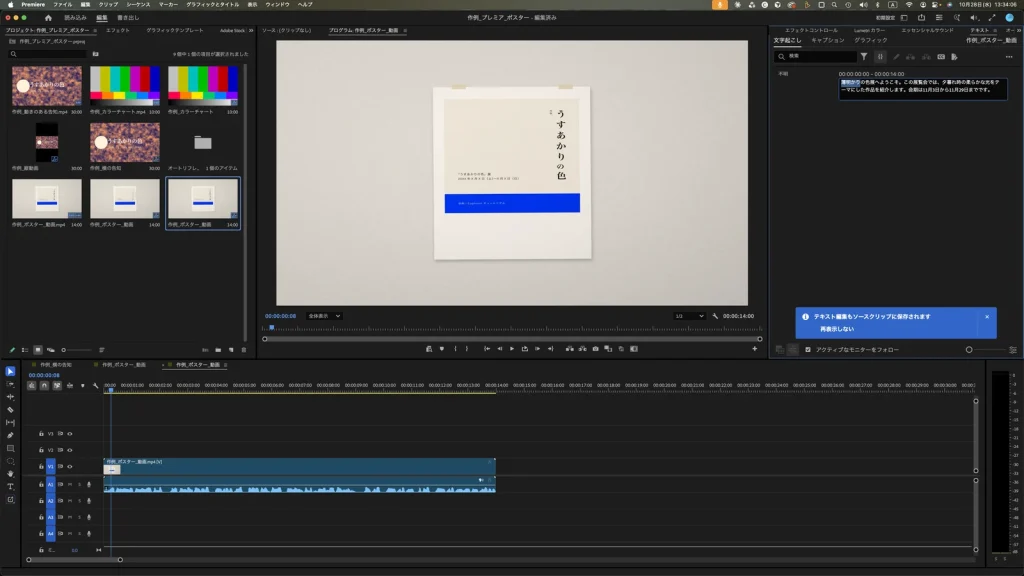
そのまま「うすあかり」と入力して、正しい表記に直しました。
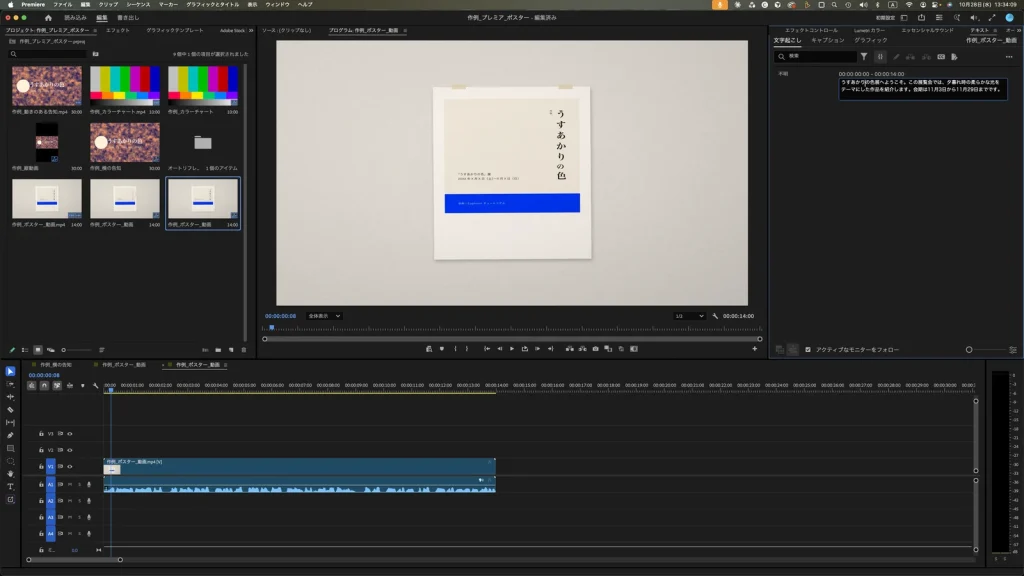
手順4:文字起こしからキャプションを作成する
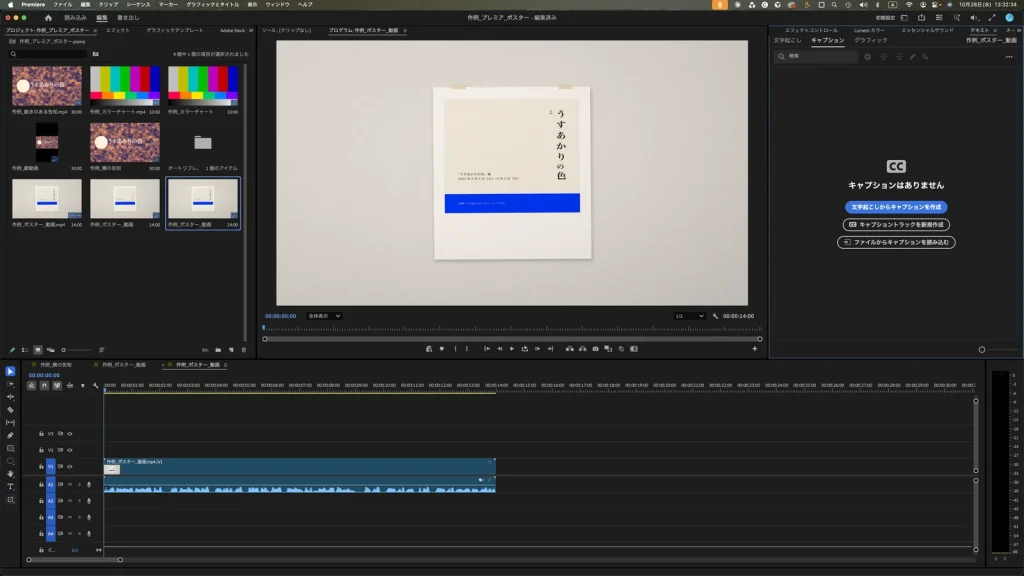
「テキスト」パネルの「キャプション」タブに切り替えると、パネルの中央に「キャプションはありません」と表示され、その下に「文字起こしからキャプションを作成」「キャプショントラックを新規作成」「ファイルからキャプションを読み込む」の3つのボタンがありました。
「文字起こしからキャプションを作成」をクリックすると、画面中央下寄りに「キャプションの作成」のダイアログが開きました。初期の設定は次のとおりでした。
- キャプションプリセット:「字幕のデフォルト」
- 形式:「サブタイトル」
- ストリーミング:「なし」(薄い表示で選べない状態)
- スタイル:「なし」
- レイアウト:「二重線」(ほかに「単一行」「単一の単語」)
- 1行の最大文字数:42 文字
- 最短のデュレーション (秒):3.0 秒
- キャプション間の間隔 (フレーム):0 フレーム
- 「句読点を削除」:チェックなし
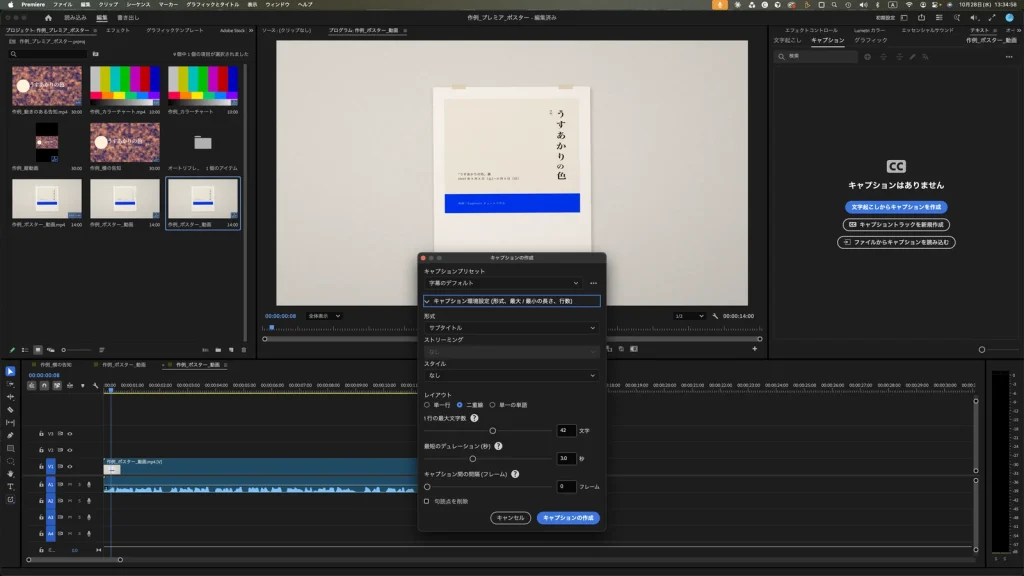
42 文字のままだと、日本語では1行が長くなりすぎるため、作例では「1行の最大文字数」を「16」にしました。スライダーの右にある数字の欄(初期値 42)をクリックすると数字が選ばれるので、そのまま「16」と入力します。
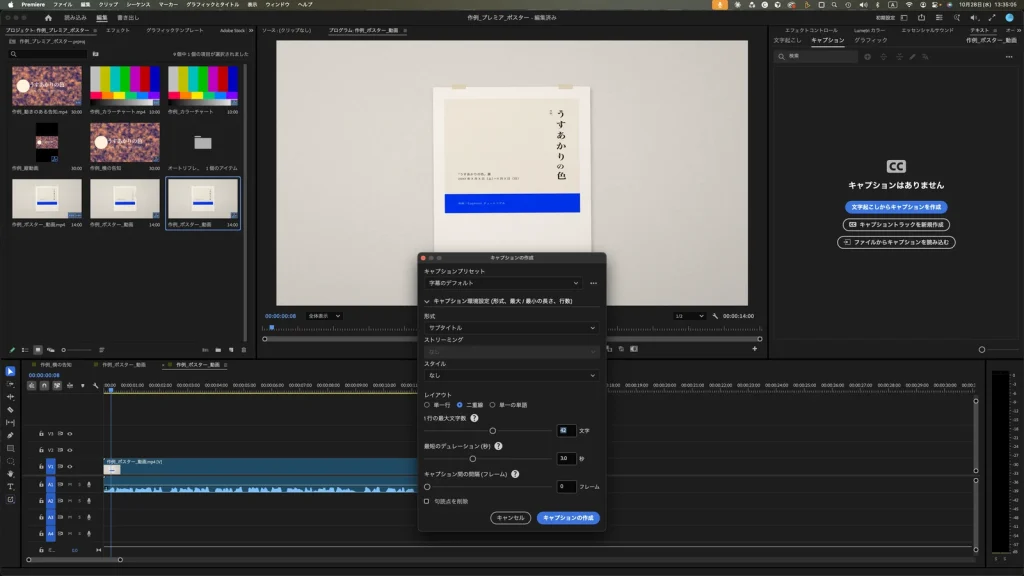
16 にしてから、ダイアログ右下の青い「キャプションの作成」をクリックしました。
手順5:できたキャプションを確認する
画面下のタイムラインのいちばん上に「C1」の「サブタイトル」のトラックが追加され、オレンジ色のキャプションが4つ並びました。画面中央のプログラムモニターの映像の下にも、「うすあかりの色展へようこそ」と字幕が表示されました。
右上の「キャプション」タブには、キャプションが開始と終了の時間付きで一覧になっていました。
- 00:00:00:00〜00:00:02:09「うすあかりの色展へようこそ」
- 00:00:02:09〜00:00:06:12「この展覧会では、夕暮れ時の/柔らかな光を」
- 00:00:06:13〜00:00:10:00「テーマにした/作品を紹介します 会期は」
- 00:00:10:00〜00:00:13:29「11月3日から11月29日/までです」
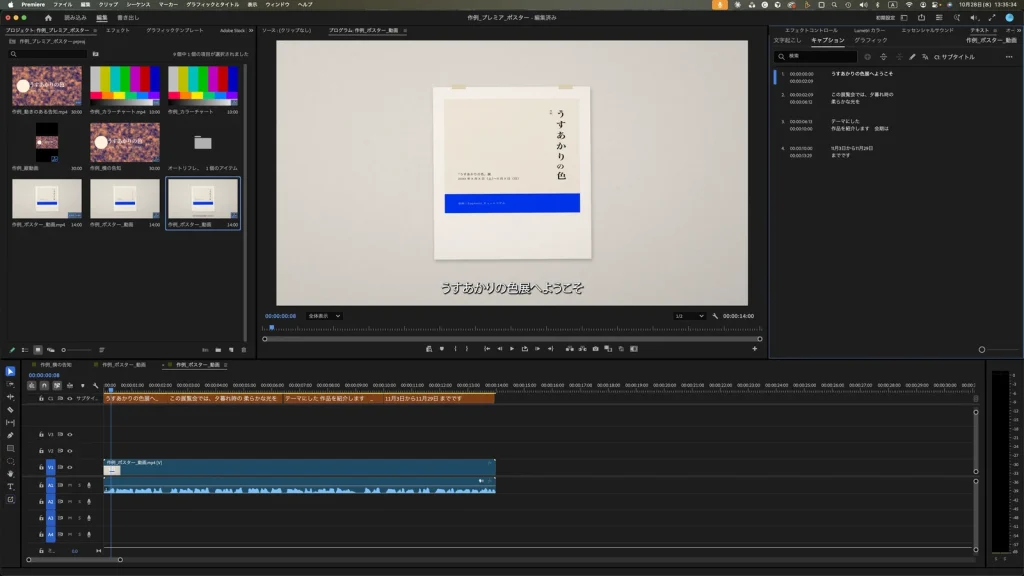
作例では、文の終わりの「。」はキャプションには表示されていませんでした。文の途中の「、」は残っています(「句読点を削除」にはチェックを入れていません)。
手順6:キャプションの区切りを整える
一覧を見ると、3つ目のキャプションの終わりに、次の文の「会期は」が入っていました。このままでは、字幕の区切りと話の区切りがずれてしまいます。
そこで、右上の一覧のキャプションをダブルクリックして編集し、3つ目から「会期は」を消して、4つ目の先頭に入れました。あわせて、3つ目は「テーマにした作品を紹介します」、4つ目は「会期は11月3日から11月29日までです」の1行にまとめました。
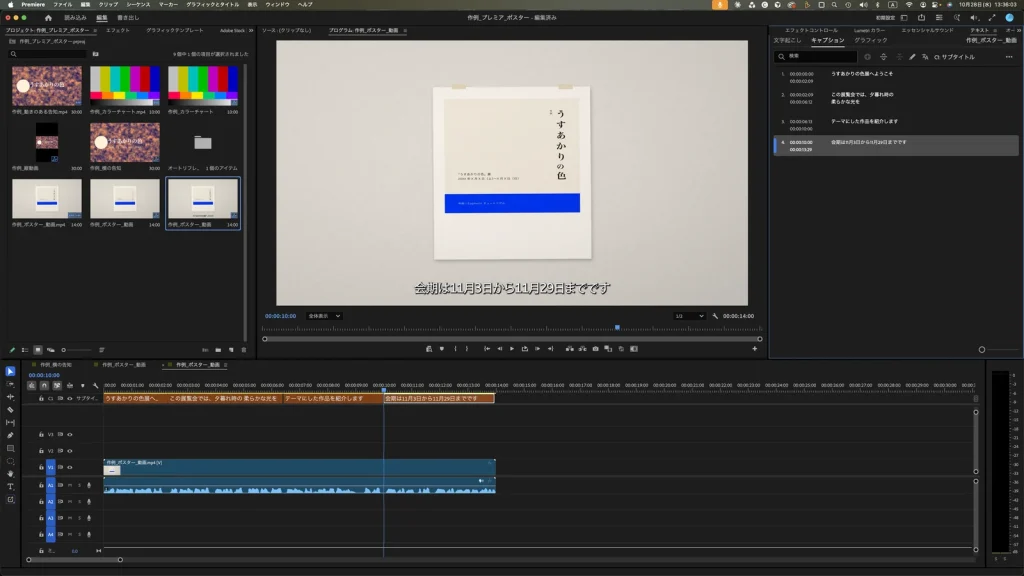
直した文字は、右上の一覧だけでなく、下のタイムラインのキャプションと、プログラムモニターの字幕にも反映されていました。開始と終了の時間は、作成したときのままです。キャプションの時間は文字起こしの区切りをもとに自動で決まるので、動画を再生して、字幕が話す内容とずれていないかを確かめます。
よくあるつまずきと確認方法
- 固有名詞が別の漢字になる:作例では「うすあかり」が「薄明かり」になりました。キャプションを作る前に、文字起こしの段階でダブルクリックして直しておきます。
- 1つのキャプションに、次の文の頭が入ってしまう:作例では「会期は」が前のキャプションに入りました。一覧でダブルクリックして、文の区切りに合わせて整えます。
- 1行が長すぎる:「キャプションの作成」のダイアログで「1行の最大文字数」を小さくします(作例では 16 にしました)。数字の欄をクリックすると今の数字が選ばれるので、そのまま入力し直せます。
- 文末の「。」が字幕に出ていない:作例では「句読点を削除」にチェックを入れていなくても、文末の「。」は表示されませんでした(「、」は残りました)。「。」が必要な場合は、一覧で確認してから直します。
関連する操作
Adobe の公式ヘルプ(英語版)では、文字起こしの言語や話者の区別を設定できることや、キャプションを動画に焼き付けて書き出す方法、.srt ファイルとして書き出す方法が案内されています。この記事では、言語の設定の変更と、キャプションの書き出しは試していません。
作った動画を SNS 用の縦長にしたい場合は、プレミアで縦動画を書き出す方法をご覧ください。動画の一部を隠したい場合はプレミアでモザイクをかける方法で紹介しています。
まとめ
- 「テキスト」パネルの「文字起こし」タブで、「文字起こし開始」をクリックします。
- 結果の誤変換は、ダブルクリックして直します。
- 「キャプション」タブの「文字起こしからキャプションを作成」で、キャプションを作ります。作例では「1行の最大文字数」を 16 にしました。
- できたキャプションは、一覧で区切りを整え、タイムラインと映像の字幕でも確認します。
作家インタビューや展示解説の動画に字幕があると、音を出せない場所でも内容が伝わります。まずは短い動画で、文字起こしから試してみてください。
Adobe product screenshots reprinted with permission from Adobe.
Adobe and Premiere Pro are either registered trademarks or trademarks of Adobe in the United States and/or other countries.
画面写真は、画面全体をそのまま縮小して掲載しています。作例の動画は編集部が作成し、ナレーションは macOS の読み上げ機能で作成しました。macOS は、米国およびその他の国で登録された Apple Inc. の商標です。
画面写真はユアムーン編集部が2026年10月に撮影したものです。画面に写っている作例は、ユアムーン編集部が作成しました。