
この記事のポイント
作例は藍色 #2F4A5C から生成り #ECE5D6
「スタイル」「角度」「反転」で形や向きを変える
「プリセット」の「基本」の中にある
こんにちは!ユアムーン編集部です!
チラシや SNS の画像の背景を、2つの色がなめらかに変わるグラデーションにしたいと思ったことはないでしょうか。Adobe® Photoshop®(フォトショ)では、グラデーションツールでドラッグするだけで作れ、あとから向きや形を変えることもできます。
この記事では、好きな2色でグラデーションを作る手順と、円形・縦向き・色の反転・透明へのグラデーションへの変え方を、実際の画面で解説します。作例は、編集部で作った白い新規書類で、色は藍色(#2F4A5C)と生成り(#ECE5D6)です。
2026年10月、Adobe Photoshop 2026(バージョン 27.11.0)の Mac 版で手順を確認しています。バージョンや Windows 版では、表記や画面が異なる場合があります。
まず知っておきたいグラデーションの仕組み
グラデーションは、始まりの色と終わりの色を決め、そのあいだの色を少しずつ変えてつなぐ表現です。Photoshop では、グラデーションツールでドラッグした「始まりの位置」と「終わりの位置」で、色が変わる向きと長さが決まります。
この記事の手順では、グラデーションは「グラデーション 1」という専用のレイヤー(塗りつぶしレイヤー)として作られました。白い背景に直接色を塗るのではなく、設定を持ったレイヤーなので、あとから形や角度、色の向きを変えられます。
この記事の画面写真は、Photoshop の画面全体をそのまま縮小して載せています。設定を変える場所は、主に画面右側の中ほどにある「プロパティパネル」です。本文で、見る場所をご案内します。
手順1:グラデーションツールを選ぶ
作例では、1600×1000 px・背景が白の新規書類を作りました。画面左のツールバーでグラデーションツール(ショートカットは G キー)を選ぶと、画面上部のオプションバーが、グラデーション用の表示に変わりました。
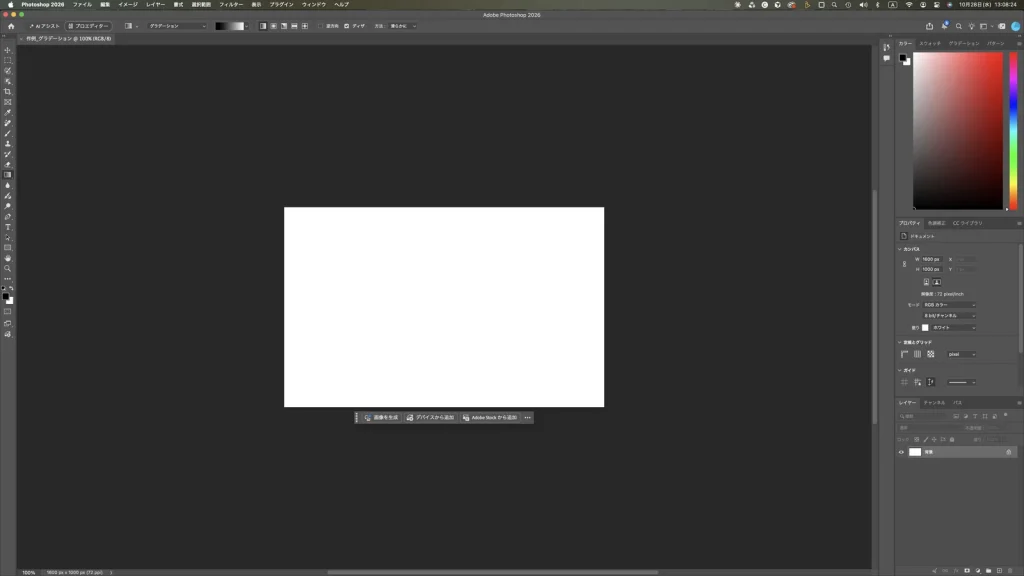
オプションバー(画面のいちばん上、メニューバーのすぐ下の横長の帯)には、左から「グラデーション」の一覧、グラデーションの見本、形を選ぶ5つのボタン、「逆方向」「ディザ」のチェック、「方法:」の一覧(作例は「滑らかに」)が並んでいました。作例では、「逆方向」にはチェックがなく、「ディザ」にはチェックが入っていました。
このとき、ツールバーの下のほうにある描画色は黒、背景色は白でした。オプションバーの見本も、黒から白へのグラデーションになっています。
手順2:描画色と背景色を決める
グラデーションの色は、ツールバーの下のほうにある「描画色」と「背景色」で決めます。重なった2つの四角のうち、左上の四角(描画色)をクリックすると、画面の中央に「カラーピッカー (描画色)」が開きました。
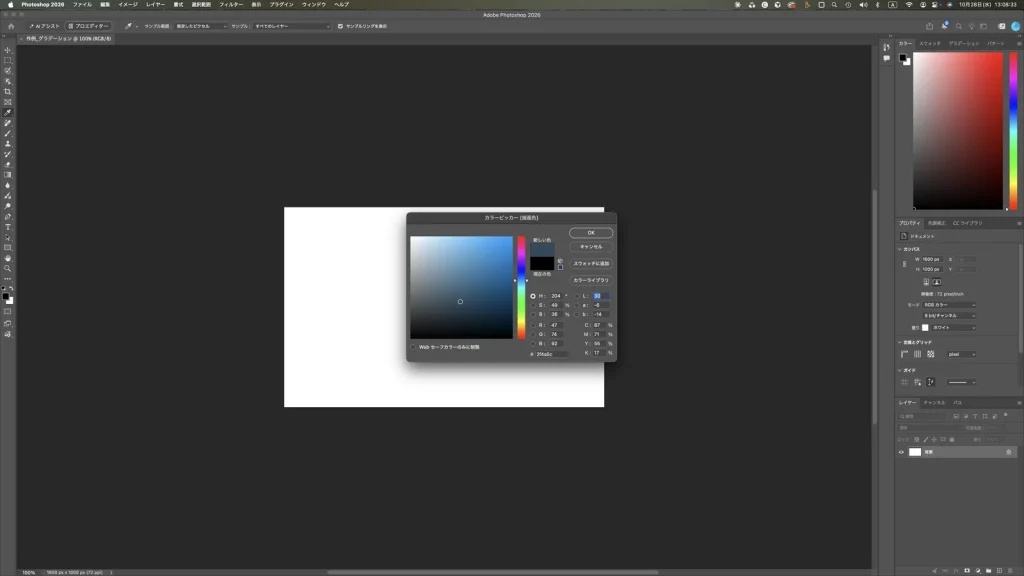
ダイアログの下のほう、「#」の欄に「2f4a5c」と入力すると、右上の「新しい色」が藍色になりました(その下の「現在の色」は黒のままです)。数値の欄には、H 204・S 49・B 36、R 47・G 74・B 92、C 87・M 71・Y 55・K 17 と表示されていました。「OK」をクリックして、描画色を藍色にしました。
カラーピッカーを開いているあいだは、画面上部のオプションバーが、スポイトツールの表示(「サンプル範囲:」など)に変わっていました。グラデーションツールの設定が消えたわけではないので、慌てなくて大丈夫です。
同じように、右下の四角(背景色)をクリックして、背景色を生成り(ECE5D6)にしました。
手順3:ドラッグしてグラデーションを作る
画像の左のほうから右のほうへドラッグすると、左が藍色、右が生成りの、横向きのグラデーションができました。
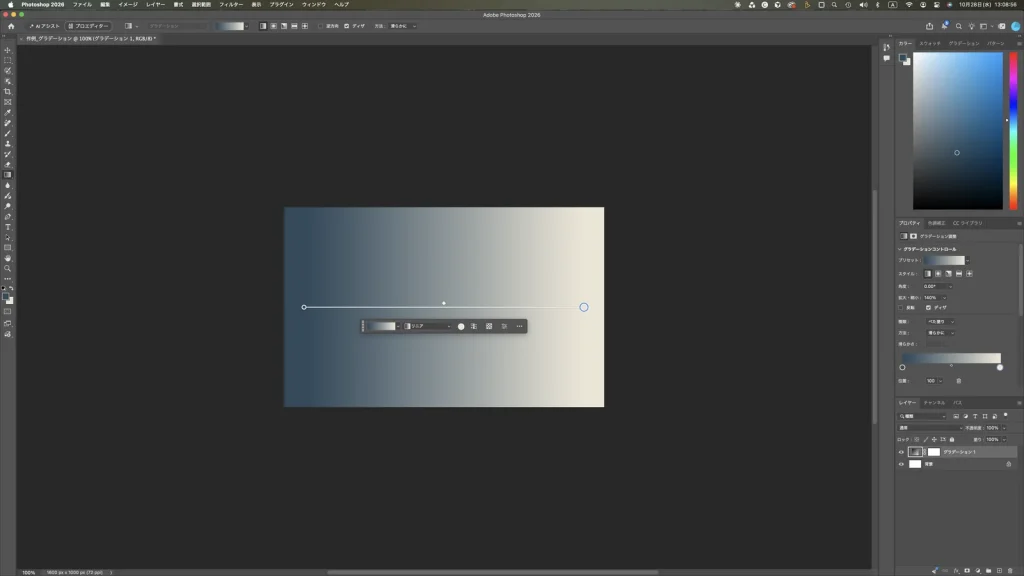
画像の上には、ドラッグした始まりと終わりを結ぶ線が表示され、その下に小さなバーが出ました。バーには、グラデーションの見本と「リニア」(直線状のグラデーション)の一覧などが並んでいます。
画面右下のレイヤーパネルを見ると、「背景」の上に「グラデーション 1」というレイヤーが追加されていました。サムネールの右には、白いマスクも付いています。
画面右側の中ほどにあるプロパティパネルには「グラデーション調整」と表示され、「グラデーションコントロール」の中に、次の項目が並んでいました。
- 「プリセット:」(今のグラデーションの見本)
- 「スタイル:」(形を選ぶ5つのボタン)
- 「角度:」0.00°、「拡大・縮小:」140%
- 「反転」(チェックなし)、「ディザ」(チェックあり)
- 「種類:」べた塗り、「方法:」滑らかに
- 藍色から生成りへの色の帯と、「位置:」100
このプロパティパネルで、できあがったグラデーションの設定を、あとから変えられます。
手順4:形を変える(リニア・円形など)
「グラデーション 1」を選んだまま、プロパティパネルの「スタイル:」で左から2つ目のボタンを選ぶと、中心から外へ色が広がる「円形」のグラデーションに変わりました。
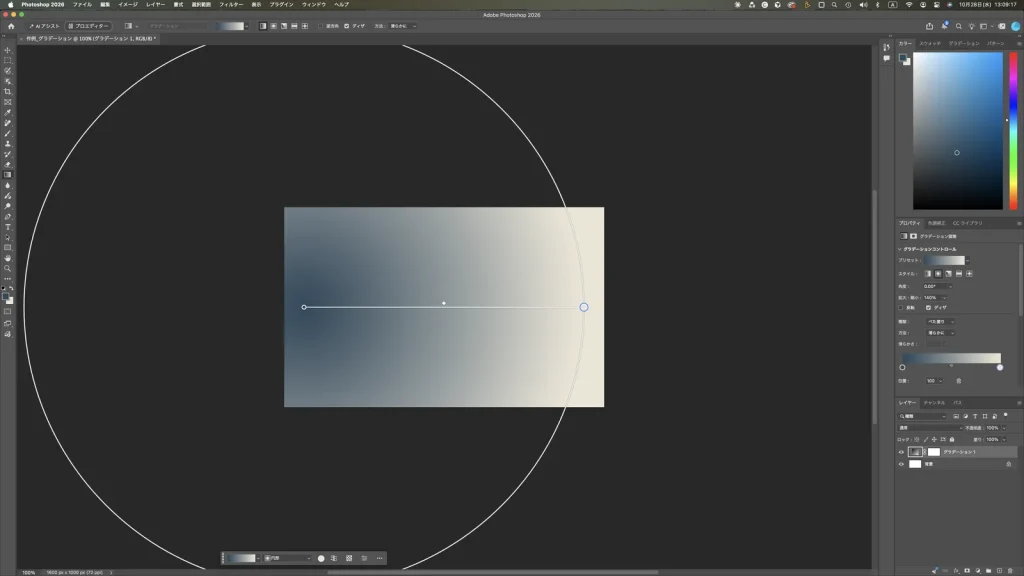
作例では、ドラッグを始めた左側が円の中心になり、そこから外へ藍色から生成りへ変わりました。画面には、色が変わる範囲を表す大きな円の線が、画像の外まではみ出して表示されています。画面下のほうのバーの一覧も「円形」に変わっていました。
このバーの一覧を開くと、「リニア」「円形」「角度」「反射」「ダイヤモンド」の5つが並んでいました(下の画面は、手順5で縦向きにしたあとに開いたものです)。
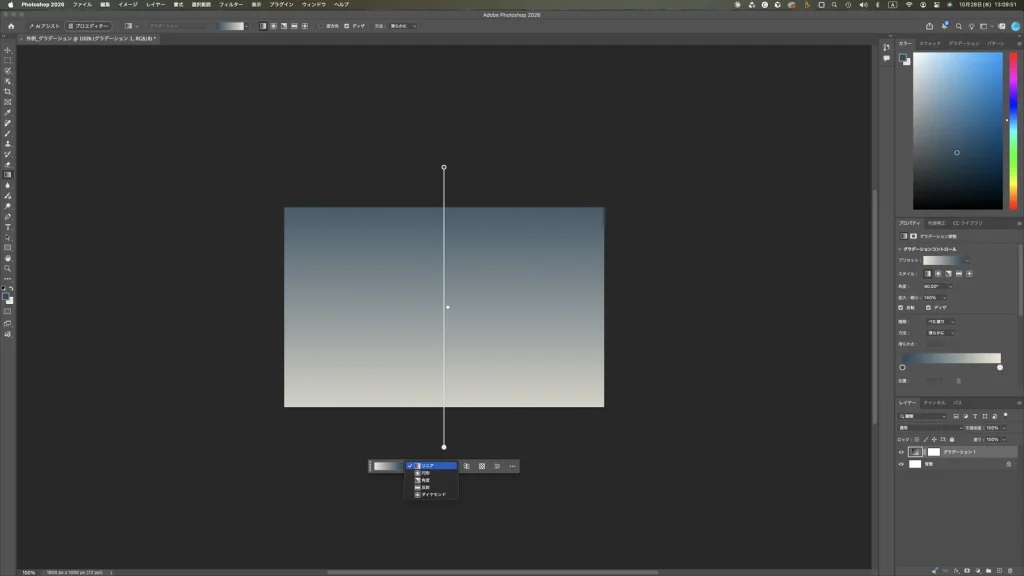
この記事では、「リニア」と「円形」を試しています。「角度」「反射」「ダイヤモンド」は試していません。
手順5:向きを変える(角度・反転)
「スタイル:」を左端のボタン(リニア)に戻し、「角度:」を 90° にすると、縦向きのグラデーションになりました。作例では、上が生成り、下が藍色になりました。
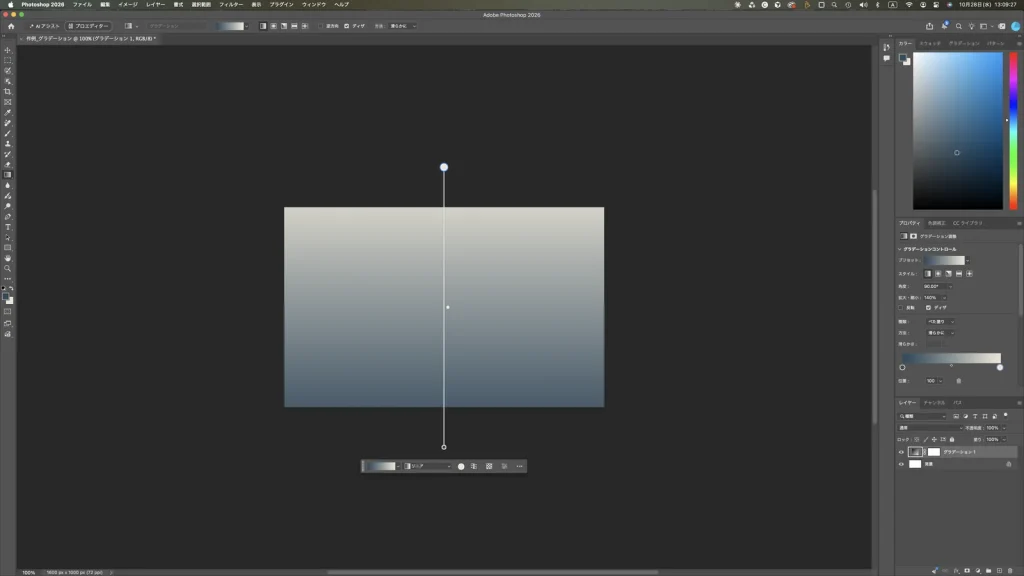
上下を入れかえて、上を藍色にしたいときは、プロパティパネルの「反転」にチェックを入れます。色の並びが逆になり、上が藍色、下が生成りになりました。
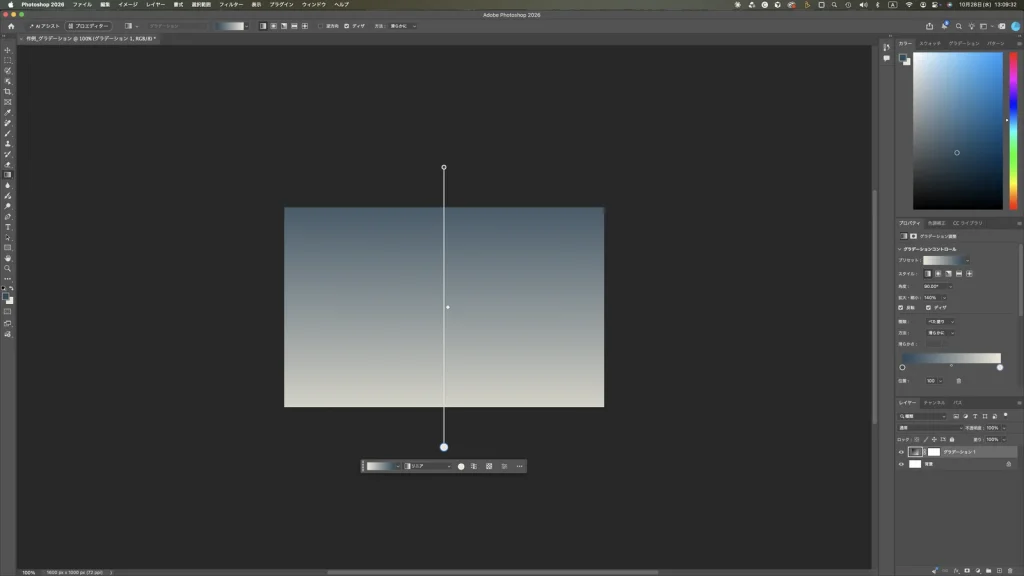
プロパティパネルの「プリセット:」の見本も、生成りから藍色への向きに変わっています。
手順6:色から透明へのグラデーションにする
写真の上に重ねて、だんだん透けていくグラデーションを作りたいときは、プリセットを変えます。プロパティパネルの「プリセット:」の見本の右にある矢印をクリックして一覧を開き、「基本」フォルダーの2つ目の見本にマウスを乗せると、「描画色から透明に」と表示されました。
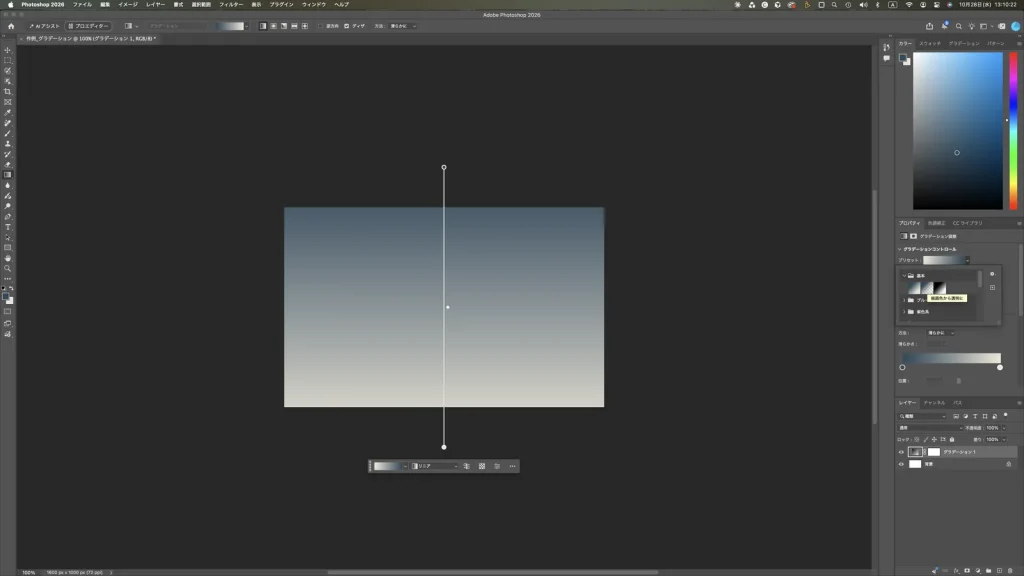
これをクリックしたあと、透明になっているかを分かりやすくするため、画面右下のレイヤーパネルで、「背景」レイヤーの左にある目のアイコンをクリックして非表示にしました。すると、藍色から透明(市松模様)へ変わるグラデーションになっていました。
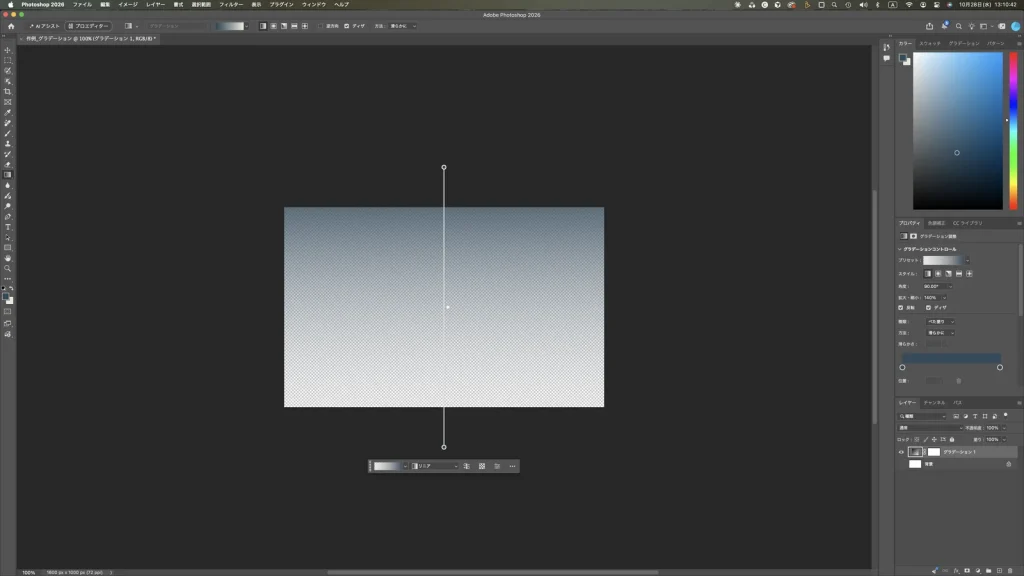
作例では、前の手順の「角度:」90° と「反転」のチェックがそのまま残っていたため、上が藍色、下が透明になりました。
よくあるつまずきと確認方法
- オプションバーの設定を変えても、作ったグラデーションが変わらない:作ったあとのグラデーションは、「グラデーション 1」のレイヤーを選んで、プロパティパネルや画像の下のバーで変えます。作例でも、形・角度・反転・プリセットの変更は、すべてプロパティパネルと画像の下のバーで行いました。
- 思っていた色と違う:グラデーションの色は、作る前の描画色と背景色から取られます。作例でも、最初は描画色が黒、背景色が白でした。ドラッグする前に、ツールバーの描画色・背景色を確認します。
- カラーピッカーを開いたら、オプションバーの表示が変わった:作例では、カラーピッカーを開いているあいだ、オプションバーがスポイトツールの表示になりました。カラーピッカーを閉じてから、ツールバーで選ばれているツールを確かめます。
- 透明のグラデーションにしたのに透けて見えない:下に白い「背景」レイヤーがあると、透けた部分に白が見えます。作例では、「背景」を非表示にして市松模様で確かめました。
- 縦向きにしたら、色の上下が逆だった:作例では、「角度:」90° で上が生成り、下が藍色になりました。「反転」にチェックを入れると入れかわります。
まとめ
- グラデーションツール(G)を選び、描画色と背景色を決めてから、画像の上をドラッグします。
- 作ったグラデーションは「グラデーション 1」というレイヤーになり、プロパティパネルであとから変えられます。
- 「スタイル:」で円形などの形、「角度:」で向き、「反転」で色の順番を変えられます。
- 「プリセット:」の「基本」の「描画色から透明に」を選ぶと、色から透明へのグラデーションになります。
Adobe のヘルプでは、shift キーを押しながらドラッグすると角度を 45° 単位にそろえられると説明されています。この記事では試していません。また、グラデーションエディターで色を3つ以上に増やす方法も、この記事では扱っていません。
作ったグラデーションを写真と組み合わせたいときは、フォトショで背景を透過する方法で切り抜いた写真を上に重ねると、背景だけをグラデーションにできます。
Adobe product screenshots reprinted with permission from Adobe.
Adobe and Photoshop are either registered trademarks or trademarks of Adobe in the United States and/or other countries.
画面写真は、画面全体をそのまま縮小して掲載しています。
画面写真はユアムーン編集部が2026年10月に撮影したものです。画面に写っている作例は、ユアムーン編集部が作成しました。