
この記事のポイント
押すたびに状態が切り替わった
「ロック」と「配置と外観をロックします」
ページがロック中だと素材は解除できない(公式ヘルプ)
こんにちは!ユアムーン編集部です!
Canva(キャンバ)で、背景や配置が決まった素材を、うっかり動かしてしまわないように固定したいことはないでしょうか。反対に、テンプレートを使っていて「ロックされていて動かせない」「ロック解除ができない」と困ることもあります。
この記事では、素材のロックとロック解除のやり方と、2種類のロックの違いを、実際の画面で解説します。
2026年10月、Canva の Mac 版アプリ(バージョン 1.126.0)で手順を確認しています。撮影したアカウントは Canvaプロで、無料プランでの画面は確認していません。Canva は画面がよく更新されるため、表記や配置が異なる場合があります。
ロックは2種類ある
素材の「…」→「ロック」を開くと、「ロック」と「配置と外観をロックします」の2つが表示されました。
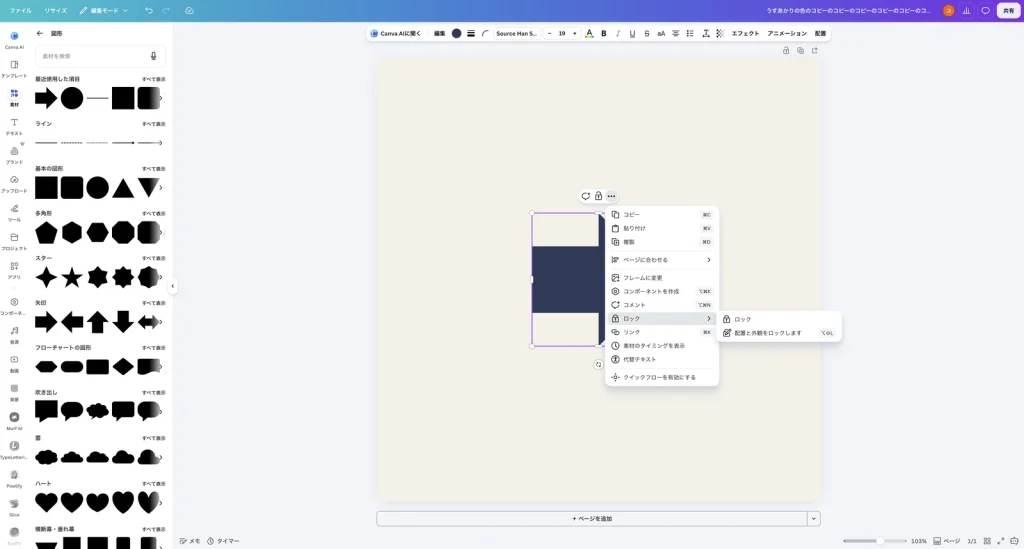
Canva の公式ヘルプ(英語版)では、「ロック」は位置・スタイル・内容をすべて固定し、位置だけのロックは位置とスタイルを固定して、文字や画像の中身は編集できる状態を残すと説明されています。
手順1:鍵のボタンを押してロックする
素材をクリックして選ぶと、素材の上に小さなボタンが並びます。開いた南京錠の形のボタンにマウスを乗せると、「配置と外観をロックします」と表示されました。
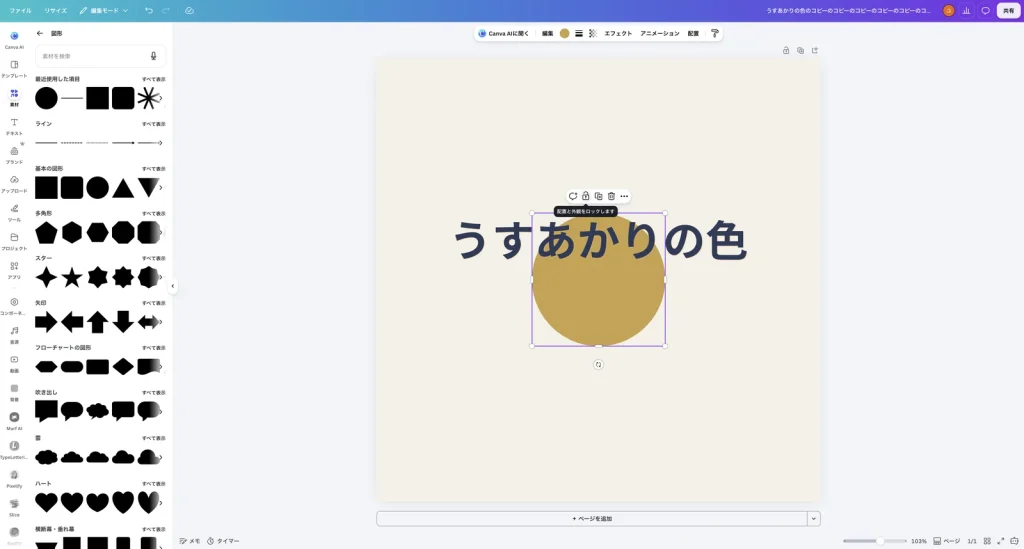
クリックすると、素材の枠が点線に変わり、上のツールバーは「Canva AIに聞く」と「配置」だけになりました。色や大きさを変えるボタンがなくなり、動かせない状態です。
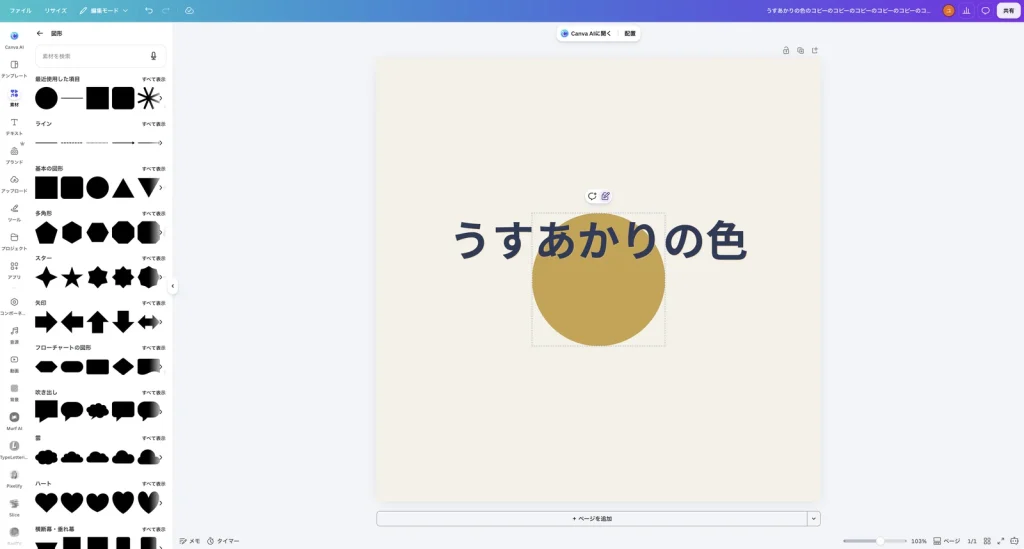
素材の上のボタンは、紫の鉛筆のマークに変わり、マウスを乗せると「ロック」と表示されました。
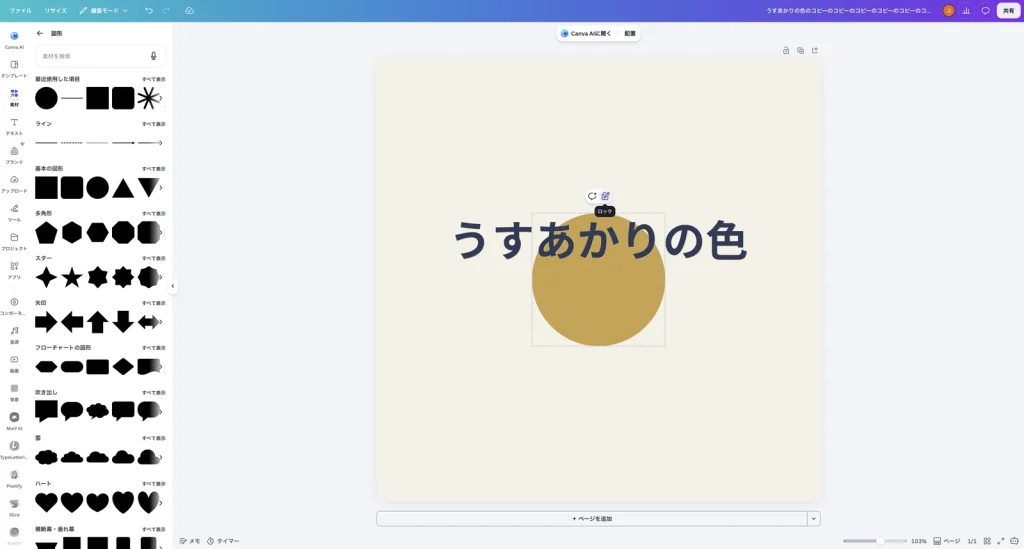
手順2:もう一度押すと「ロック」になる
このボタンをもう一度押すと、ボタンは紫の閉じた南京錠の形になり、素材の枠は実線に変わりました。2種類のうちの「ロック」の状態と考えられます(公式ヘルプの説明では、すべてを固定するロックです)。ツールバーは、手順1と同じく「Canva AIに聞く」と「配置」だけでした。
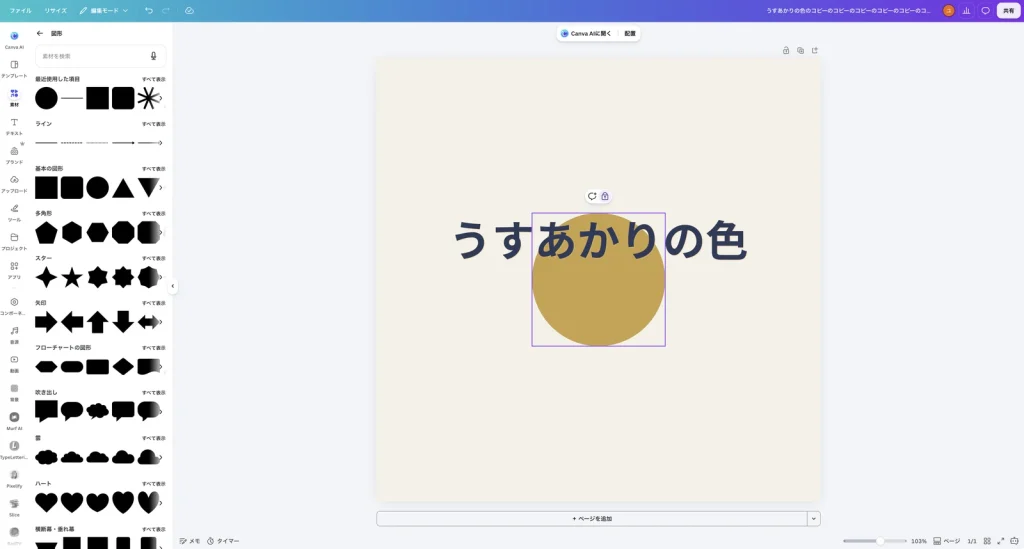
手順3:ロックを解除する
作例では、閉じた南京錠のボタンをもう一度押すと、ロックが解除されました。ボタンは黒の開いた南京錠の形に戻り、ツールバーにも色や配置のボタンが戻りました。
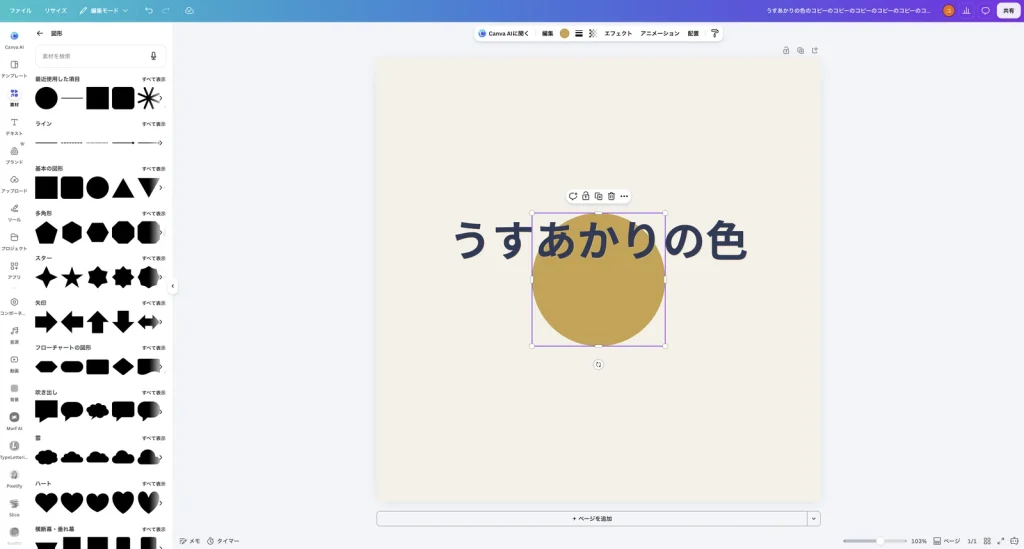
素材を右クリックしたメニューにも「ロック解除」がありました(ショートカットは option+Shift+L)。
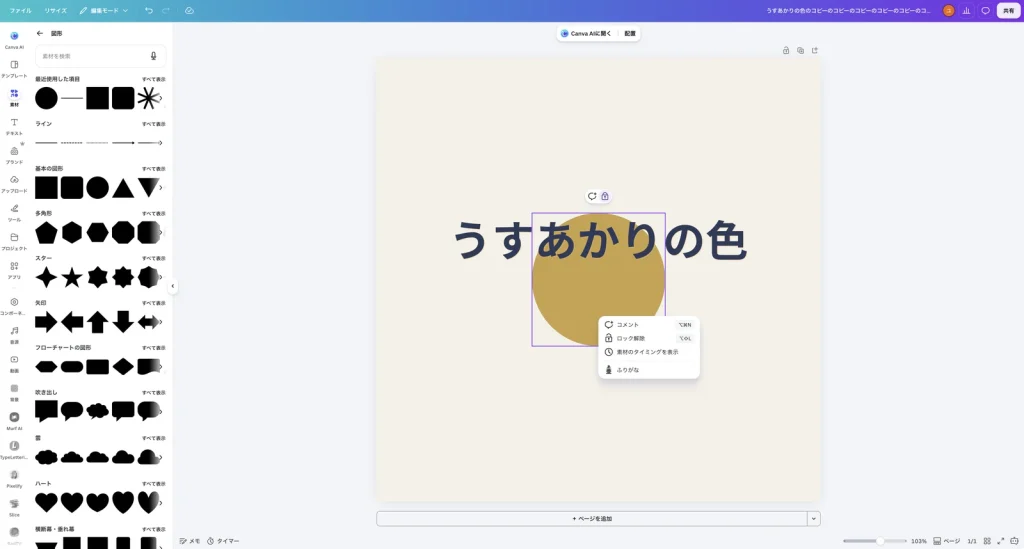
作例では、押すたびに「配置と外観をロック」→「ロック」→「解除」と切り替わりました。今どの状態かは、ボタンの形と枠(点線か実線か)で確認します。
よくあるつまずきと確認方法
- 素材が動かせない:ロックされている可能性があります。作例では、ロック中の素材もクリックで選べたので、選んでボタンの形を確認します。
- ロック解除ができない:Canva の公式ヘルプ(英語版)では、ページがロックされている間は素材のロックを解除できないと説明されています(この記事では、ページのロックは試していません)。
- 文字だけ直せるようにしたい:公式ヘルプでは、位置だけのロックなら中身は編集できると説明されています。
- 複数の素材をまとめて固定したい:グループ化してからロックする方法もあります。Canva のグループ化の方法で紹介しています。
まとめ
- 素材を選び、鍵のボタンを押すとロックできます。押すたびに状態が切り替わりました。
- ロックは「ロック」と「配置と外観をロックします」の2種類があります。
- 解除は、ボタンをもう一度押すか、右クリックの「ロック解除」から行います。
Canva は Canva Pty Ltd の商標です。画面写真はユアムーン編集部が2026年10月に撮影したものです(Canva の Mac 版アプリ。上部のタブ部分を切り落として縮小)。画面に写っている作例は、ユアムーン編集部が作成しました。