

この記事のポイント
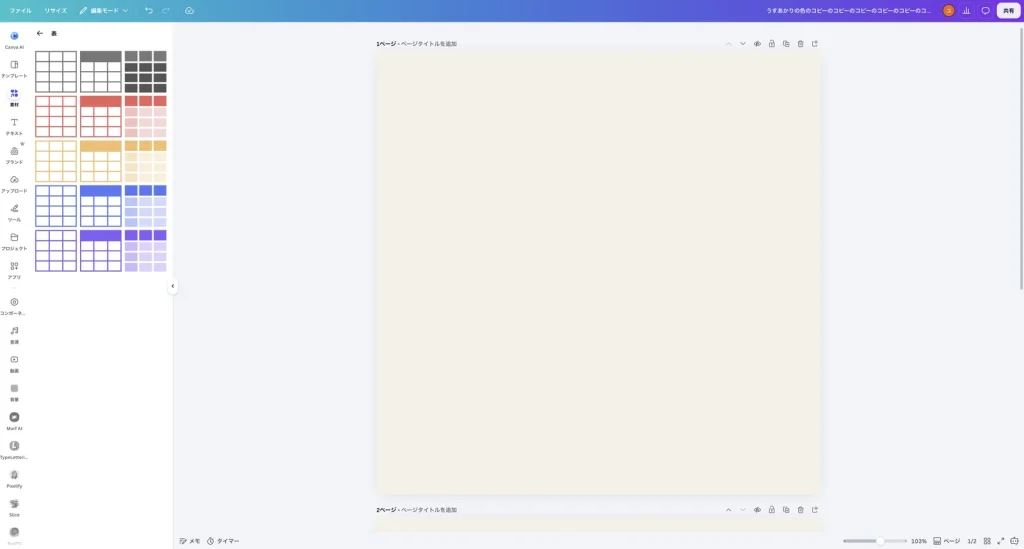
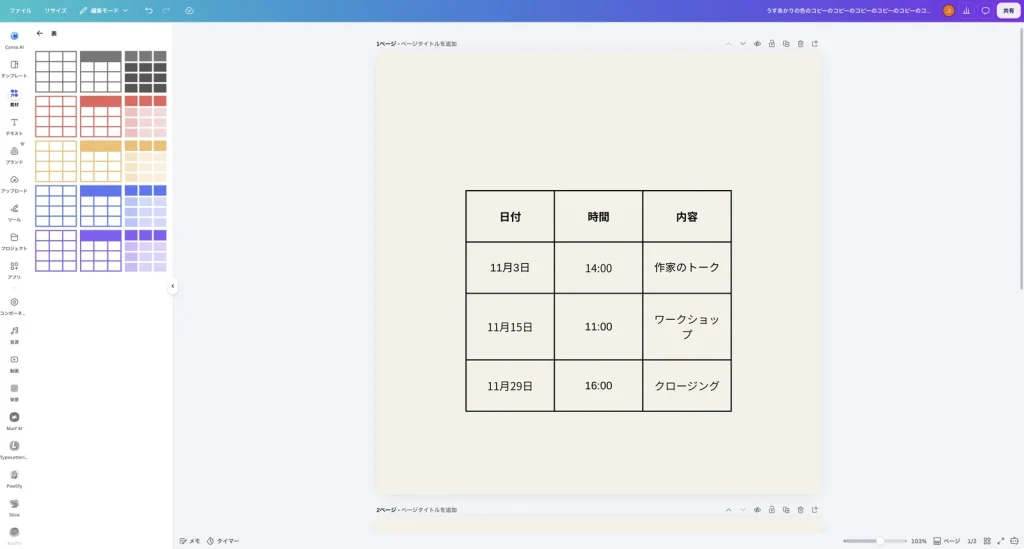
色や形の違う表が並ぶ。作例は3列×4行
作例ではtabキーで次のセルに移動しなかった
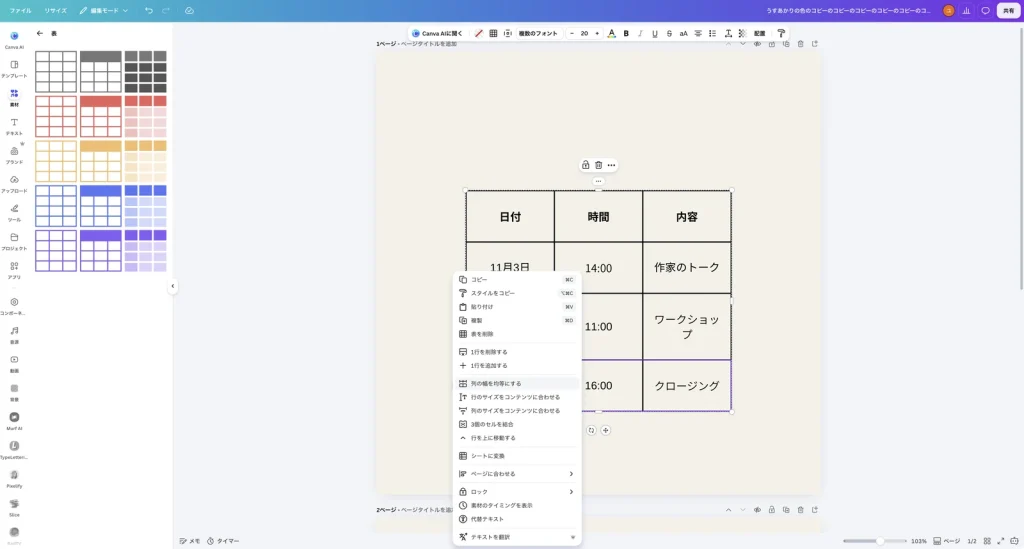
「1行を追加する」「1行を削除する」などが並ぶ
こんにちは!ユアムーン編集部です!
Canva(キャンバ)で、イベントのスケジュールや料金表のような「表」を作りたいことはないでしょうか。Canva には表の素材があり、行を足したり、セルの色を変えたりできます。
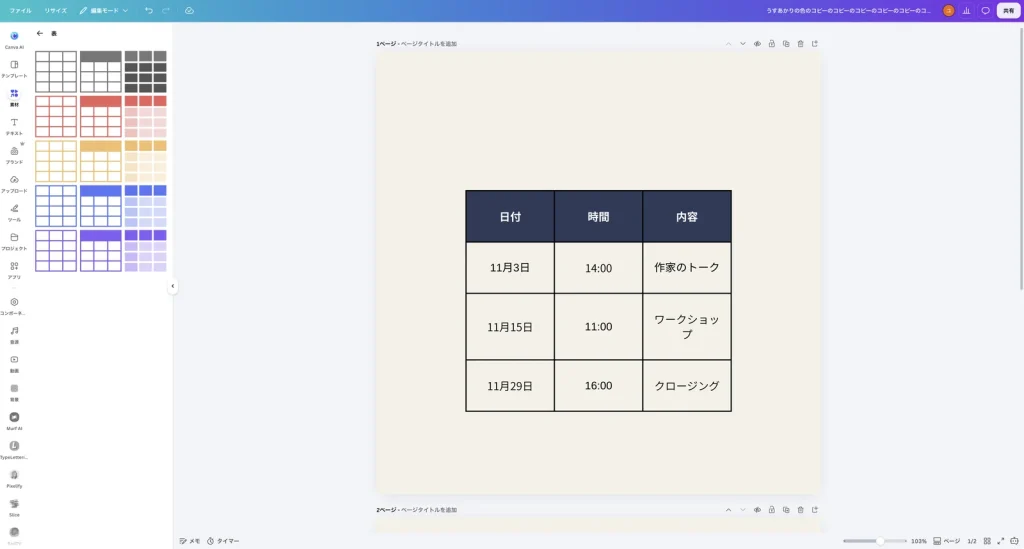
この記事では、表の入れ方、セルへの文字の入れ方、文字の大きさと揃え方、行の追加と削除、見出しの行の色の変え方を、実際の画面で解説します。作例では、展覧会のイベントの日程表を作ります。
2026年10月、Canva の Mac 版アプリ(バージョン 1.126.0)で手順を確認しています。撮影したアカウントは Canvaプロで、無料プランでの画面は確認していません。Canva は画面がよく更新されるため、表記や配置が異なる場合があります。
手順1:「素材」→「表」から表を入れる
左のメニューの「素材」を開き、カテゴリーの「表」をクリックすると、いろいろな色と形の表が並びました。
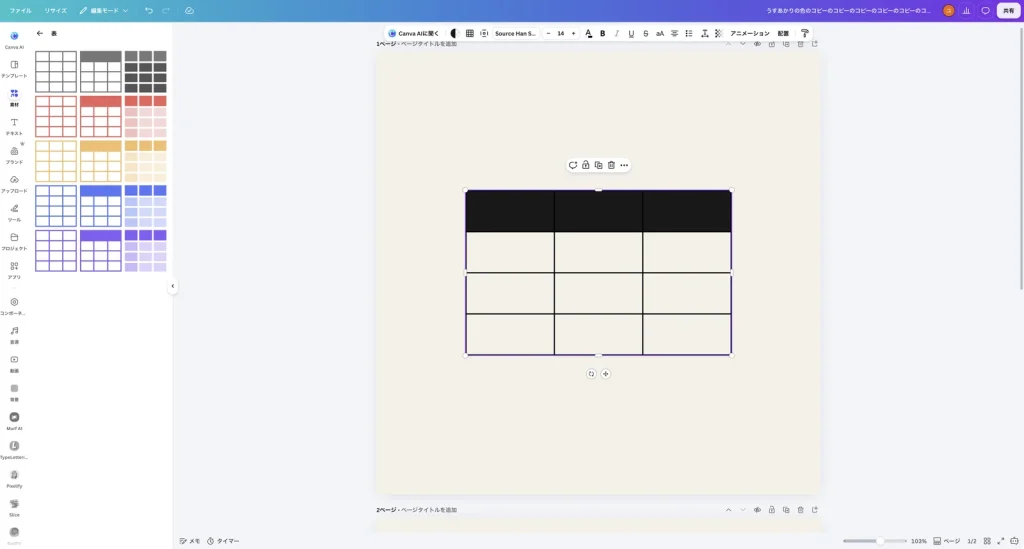
表をクリックすると、デザインに 3列 × 4行の表が入りました。下の画像は、見出しの行が黒い表を入れたところです。この記事の作例では、いちばん左上の、枠線だけの表を使いました。
手順2:セルに文字を入れる
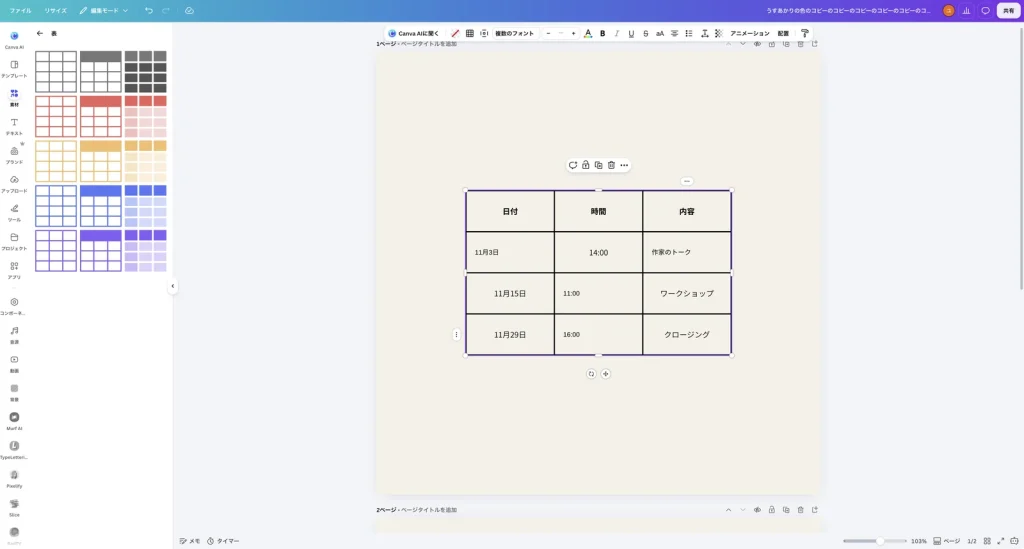
文字を入れたいセルをダブルクリックすると、そのセルに入力できました。作例では、1行目に「日付」「時間」「内容」、2行目から日程を入れました。
作例では、セルを1つずつダブルクリックして入力しました。入力中に tab キーを押しても次のセルには移動しなかったので、セルごとにクリックするのが確実です。
手順3:文字の大きさと揃え方をまとめて整える
セルによって文字の大きさや揃え方がばらばらになったので、表全体を選んでから、ツールバーで整えました。表の枠をクリックして表全体を選び、文字サイズの欄に「20」と入れると、すべてのセルの文字が 20 になりました(行の高さも文字に合わせて広がりました)。
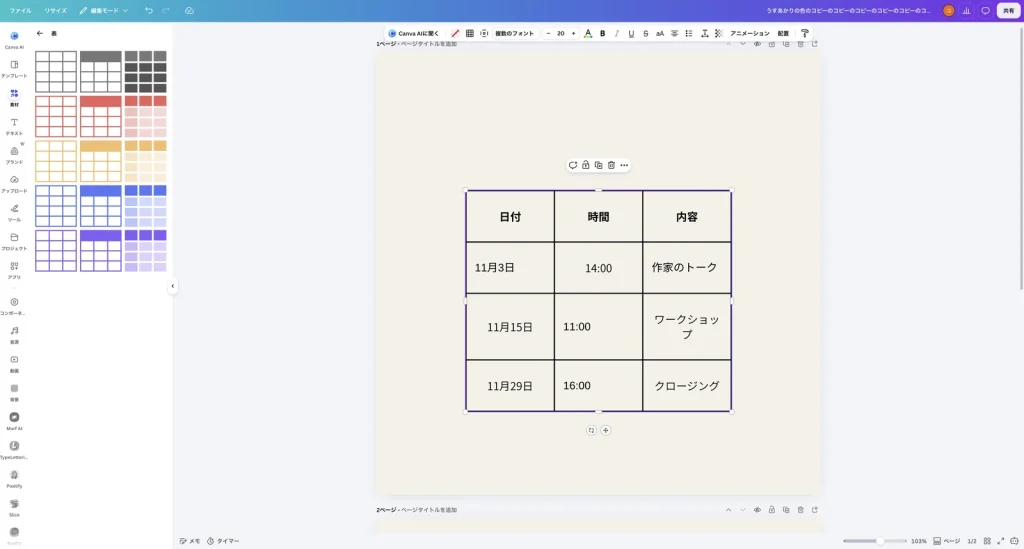
続けて、ツールバーの揃え方のボタンを押すと、押すたびに揃え方が切り替わりました。作例では、中央揃えにしました。
手順4:行を足す・削除する
行の中のセルを選ぶと、行の左に縦に点が3つ並んだボタンが表示されます。クリックすると、「1行を削除する」「1行を追加する」「列の幅を均等にする」「行を上に移動する」などのメニューが開きました。
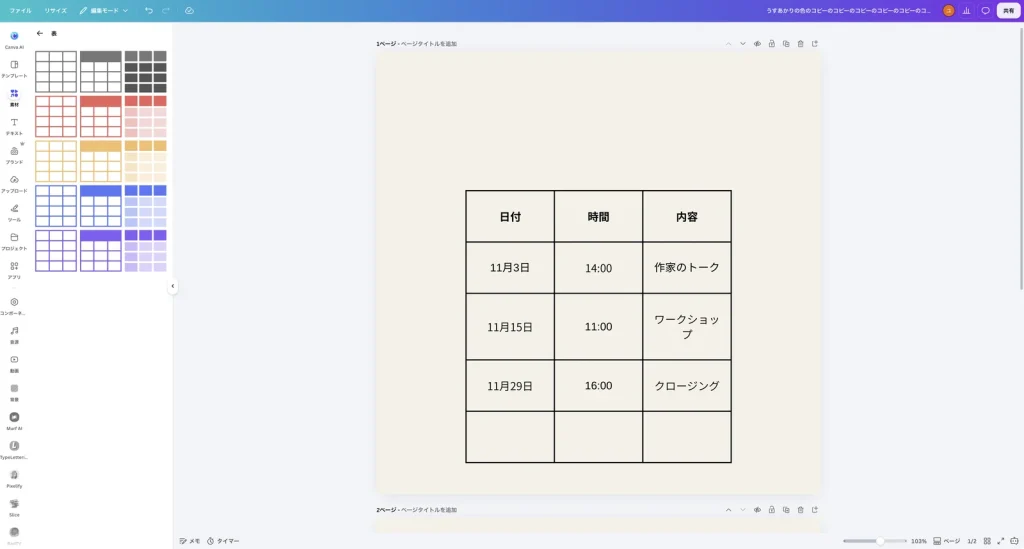
最後の行で「1行を追加する」を選ぶと、表のいちばん下に空の行が追加されました。
追加した行のセルを選んで、同じメニューから「1行を削除する」を選ぶと、その行が削除され、元の4行に戻りました。
手順5:見出しの行に色を付ける
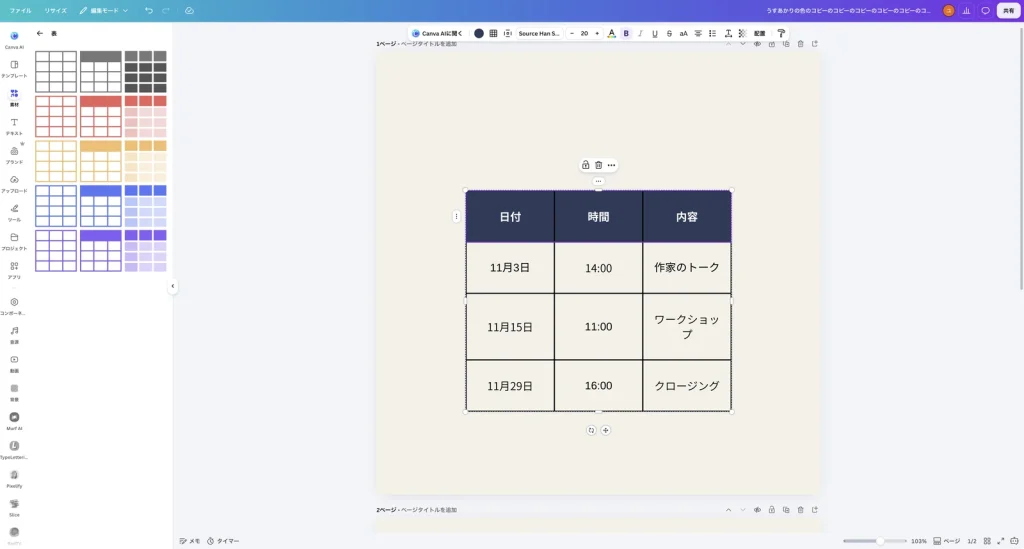
1行目のセルを選んで行の左のボタンを押すと、行全体が選ばれます。この状態で、ツールバーの左の斜線の入ったボタン(マウスを乗せると「カラー」「透過」と表示されました)を押すと、セルの塗りの色を選べました。左に色のパネルが開いたので、パネルのいちばん上の欄に色コード「#2E3A59」を入れ、表示された藍色をクリックしました。続けて、ツールバーの文字の色のボタン(「A」のマーク)を押し、同じように「#FFFFFF」を入れて、文字の色を白にしました。
よくあるつまずきと確認方法
- tab キーで次のセルに移動できない:作例では、tab キーでは移動しませんでした。セルを1つずつダブルクリックして入力します。
- 文字の大きさがセルごとにばらばら:表の枠をクリックして表全体を選んでから、文字サイズを入れると、まとめてそろいました。
- 行の追加・削除のメニューが出ない:セルを選ぶと、行の左にボタンが表示されます。
- 全部のセルが同じ文字になった:作例では、表全体が選ばれた状態で入力すると、全部のセルに同じ文字が入りました。取り消し(command+Z)で戻せました。
まとめ
- 表は「素材」→「表」から入れます。
- セルはダブルクリックして入力します。作例では、tab キーでは次のセルに移動しませんでした。
- 表全体を選ぶと、文字の大きさや揃え方をまとめて変えられます。
- 行の追加・削除は、行の左のボタンのメニューから行います。
Canva は Canva Pty Ltd の商標です。画面写真はユアムーン編集部が2026年10月に撮影したものです(Canva の Mac 版アプリ。上部のタブ部分を切り落として縮小)。画面に写っている作例は、ユアムーン編集部が作成しました。