
この記事のポイント
ショートカットは command+D
ショートカットは command+Z
ショートカットは shift+command+Z
こんにちは!ユアムーン編集部です!
Canva(キャンバ)で、同じ文字や図形をもう1つ作りたいとき、また、操作を間違えて「さっきの状態に戻したい」と思ったことはないでしょうか。どちらも、ボタンかショートカットキーですぐにできます。
この記事では、素材の複製、操作の取り消し(元に戻す)、取り消しのやり直しを、実際の画面で解説します。
2026年10月、Canva の Mac 版アプリ(バージョン 1.126.0)で手順を確認しています。撮影したアカウントは Canvaプロで、無料プランでの画面は確認していません。Canva は画面がよく更新されるため、表記や配置が異なる場合があります。
手順1:文字や素材を選んで「…」を開く
複製したい文字をクリックして選ぶと、文字の上に小さなバーが表示されます。バーの右端の「…」をクリックすると、メニューが開きました。
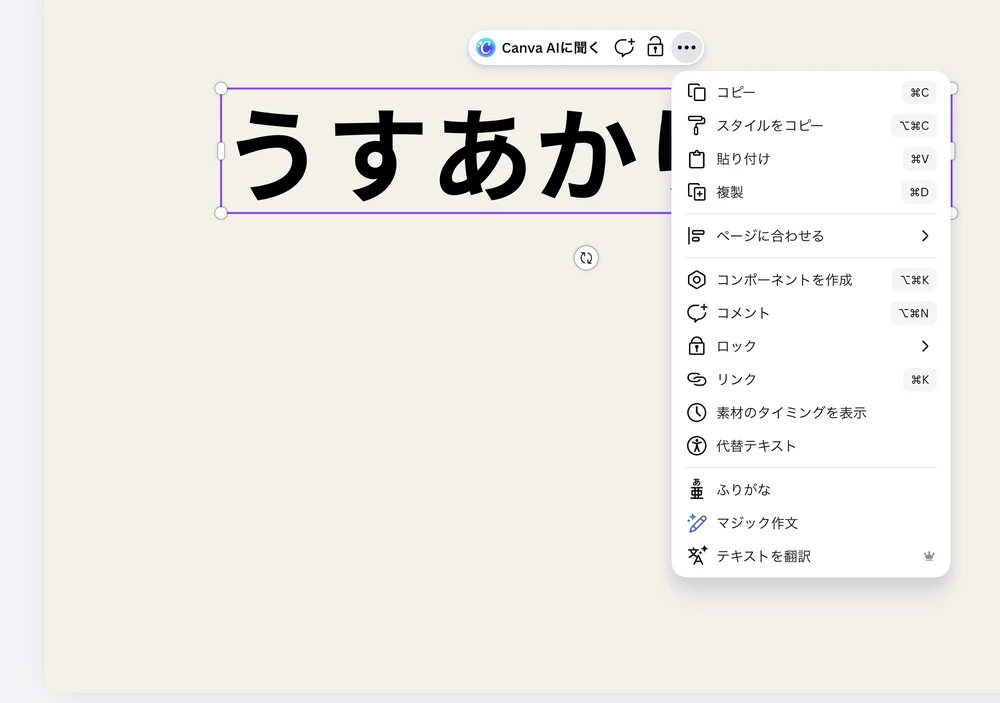
メニューのいちばん上に「コピー」「スタイルをコピー」「貼り付け」「複製」が並び、それぞれの右にショートカットキーが表示されていました。
手順2:「複製」で同じものを作る
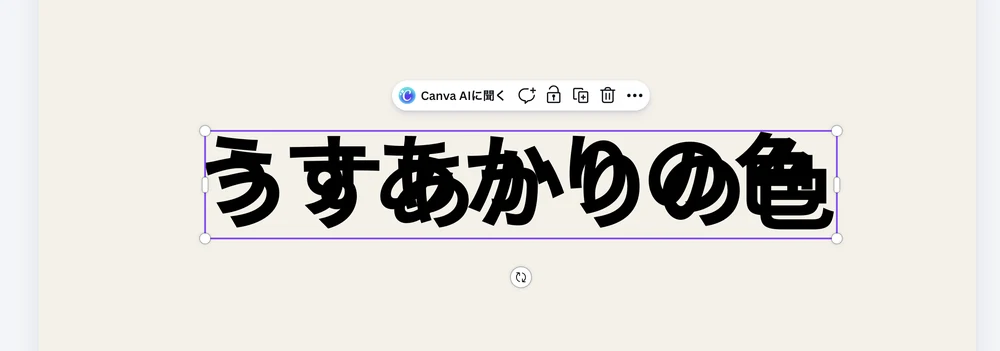
メニューの「複製」(command+D)をクリックすると、同じ文字がもう1つできました。作例では、元の文字の少し右下に重なるように置かれました。
複製したものを好きな位置に置く方法や、位置をきれいにそろえる方法は、Canva で位置をそろえる方法で紹介しています。
手順3:「元に戻す」で操作を取り消す
画面の左上、「編集モード」の右にある左向きの矢印にマウスを乗せると、「元に戻す ⌘Z」と表示されました。
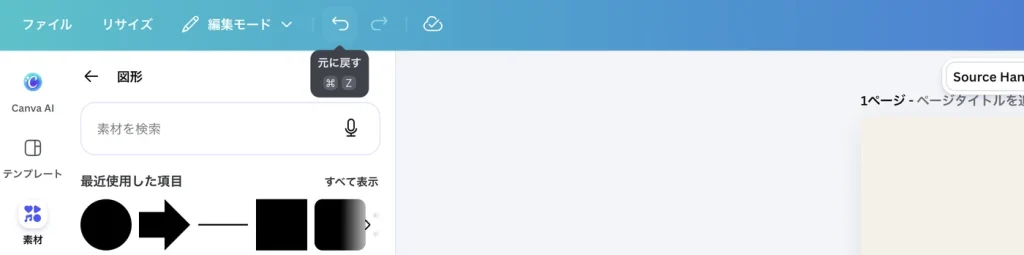
クリックすると、直前の操作が取り消され、複製した文字が消えて1つに戻りました。
手順4:「やり直す」で取り消しを取り消す
「元に戻す」のすぐ右にある右向きの矢印にマウスを乗せると、「やり直す ⇧⌘Z」と表示されました。取り消した操作をもう一度やりたいときに使います。
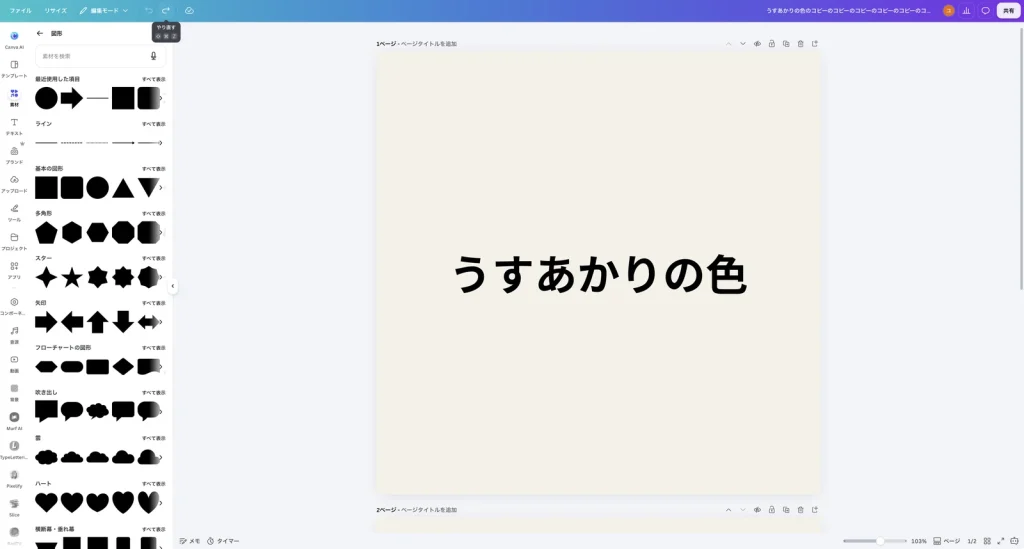
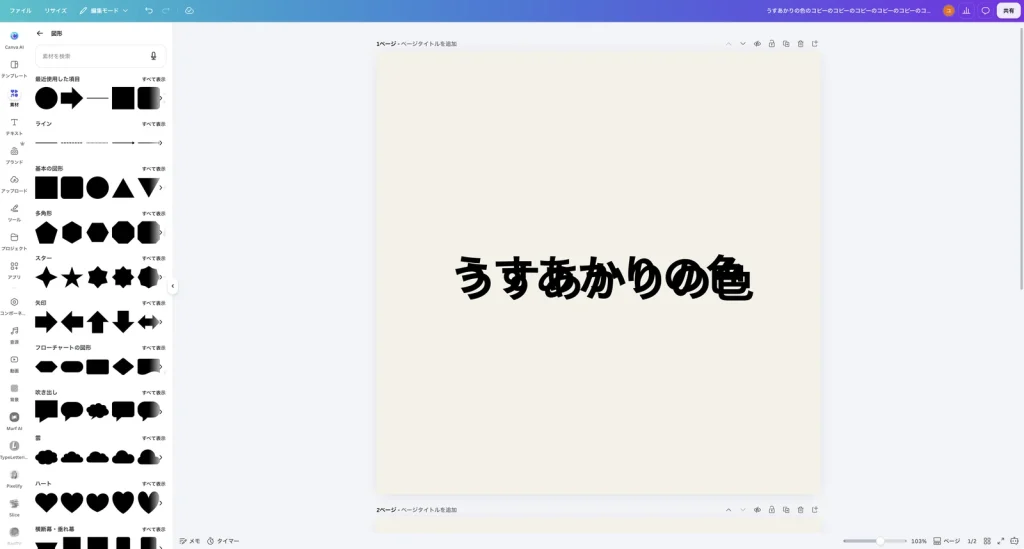
クリックすると、取り消した複製がもう一度行われ、文字が2つに戻りました。
よくあるつまずきと確認方法
- 「複製」が見当たらない:文字や素材が選ばれていない可能性があります。選ぶと上に出るバーの「…」から開きます。
- 複製したものが見えない:作例では、元の文字と少しずれて重なって置かれました。文字が太く見えるときは、2つ重なっている可能性があります。
- 何回前まで戻せる?:この記事では、1回の取り消しとやり直しだけを試しています。
- 「やり直す」が押せない:作例では、何も取り消していないときは、右向きの矢印が薄く表示されていました。
まとめ
- 文字や素材を選び、バーの「…」→「複製」(command+D)で、同じものを作れます。
- 左上の左向きの矢印「元に戻す」(command+Z)で、直前の操作を取り消せます。
- 右隣の「やり直す」(shift+command+Z)で、取り消した操作をもう一度行えます。
Canva は Canva Pty Ltd の商標です。画面写真はユアムーン編集部が2026年10月に撮影したものです(Canva の Mac 版アプリ。上部のタブ部分を切り落として縮小、または必要な部分だけを切り出し)。画面に写っている作例は、ユアムーン編集部が作成しました。