
この記事のポイント
「1 : 1 (正方形)」「4 : 5 (8 : 10)」など。前回の比率が残っていないかも確認
作例の 2400×1600 px は 1600×1600 px の正方形に
ツールチップは「高さと幅を入れ替えます」。4:5 が 5:4 に
こんにちは!ユアムーン編集部です!
作品写真を SNS 用に正方形にしたい、ポートフォリオに合わせて縦長に切りたい。Adobe® Photoshop®(フォトショ)でトリミングしようとして、比率がうまくそろわなかったり、縦と横が逆になってしまったりしたことはないでしょうか。
この記事では、切り抜きツールで写真を正方形(1:1)にトリミングする方法と、4:5 などの比率の選び方、縦長と横長を入れ替える方法を、実際の画面で解説します。作例は、編集部が作った架空の展覧会のポスターを壁に貼って撮った写真(2400×1600 px)です。
2026年10月、Adobe Photoshop 2026(バージョン 27.11.0)の Mac 版で手順を確認しています。バージョンや Windows 版では、表記や画面が異なる場合があります。
はじめに:切り抜きツールでできること
切り抜きツールは、写真の上に枠を置き、枠の外側を取り除いてトリミングする道具です。枠の形は、オプションバー(メニューのすぐ下にある横長のバー)で比率を選ぶと、その比率に固定されます。
画面左のツールバーで切り抜きツールを選ぶと、写真の上に枠が表示され、オプションバーの中身が切り抜き用に変わります。
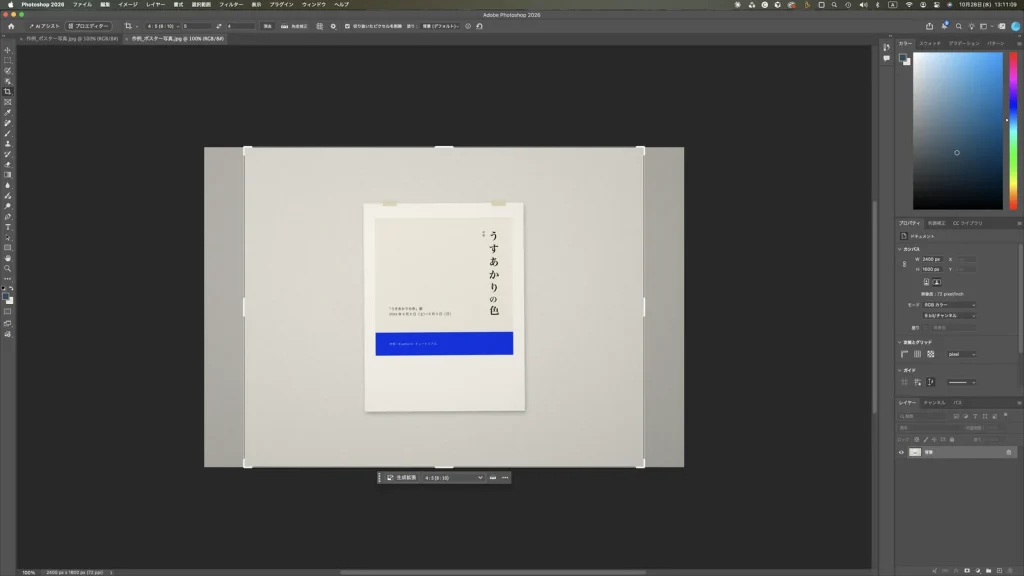
画面上部のオプションバーを左から見ると、比率を選ぶ一覧(作例では「4 : 5 (8 : 10)」と表示)、比率を入れる2つの欄とその間の入れ替えのボタン、「消去」「角度補正」、そして「切り抜いたピクセルを削除」のチェックが並んでいました。「切り抜いたピクセルを削除」には、チェックが入っていました。
作例では、前に使った「4 : 5 (8 : 10)」の設定が残っていて、2つの欄には「5」と「4」が入り、写真の上には横長の枠が表示されていました。切り抜きツールは前回の比率を覚えていることがあるので、まずオプションバーの表示を確認しておくと安心です。
Adobe の公式ヘルプでは、「切り抜いたピクセルを削除」にチェックを入れていると、枠の外側のピクセルはすべて削除されてあとから使えなくなり、チェックを外すと、枠の外側のピクセルは削除されずに残ると説明されています。この記事ではチェックを入れたまま操作しています。チェックを外したときの動きは、この記事では試していません。
手順1:比率を「1 : 1 (正方形)」にする
オプションバーのいちばん左にある比率の一覧(作例では「4 : 5 (8 : 10)」と書かれた欄)をクリックして開きます。
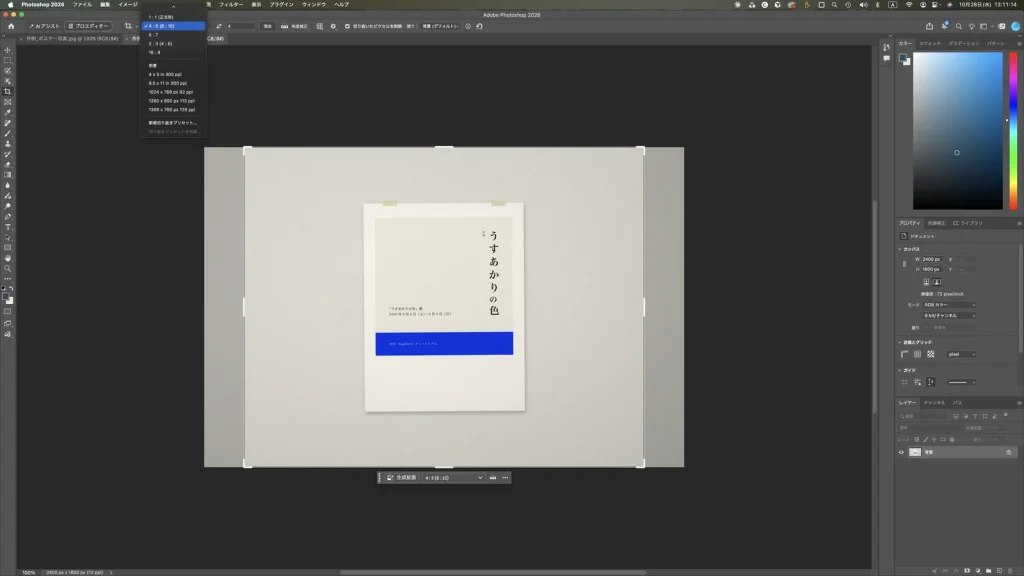
画面左上に一覧が開きました。作例では、前回選んだ「4 : 5 (8 : 10)」にチェックが付いた状態で、一覧が少し下までスクロールして表示されていました。見えていたのは、次の項目です。
- 「1 : 1 (正方形)」「4 : 5 (8 : 10)」「5 : 7」「2 : 3 (4 : 6)」「16 : 9」
- 「前景」と、「4 x 5 in 300 ppi」「8.5 x 11 in 300 ppi」などの大きさのプリセット
- いちばん下に「新規切り抜きプリセット…」
一覧のいちばん上にある「^」の部分の先には、ほかの項目も続いています。ここでは「1 : 1 (正方形)」を選びました。
手順2:枠の中の写真をドラッグして位置を決める
比率を選ぶと、写真の上に正方形の枠が表示されました。
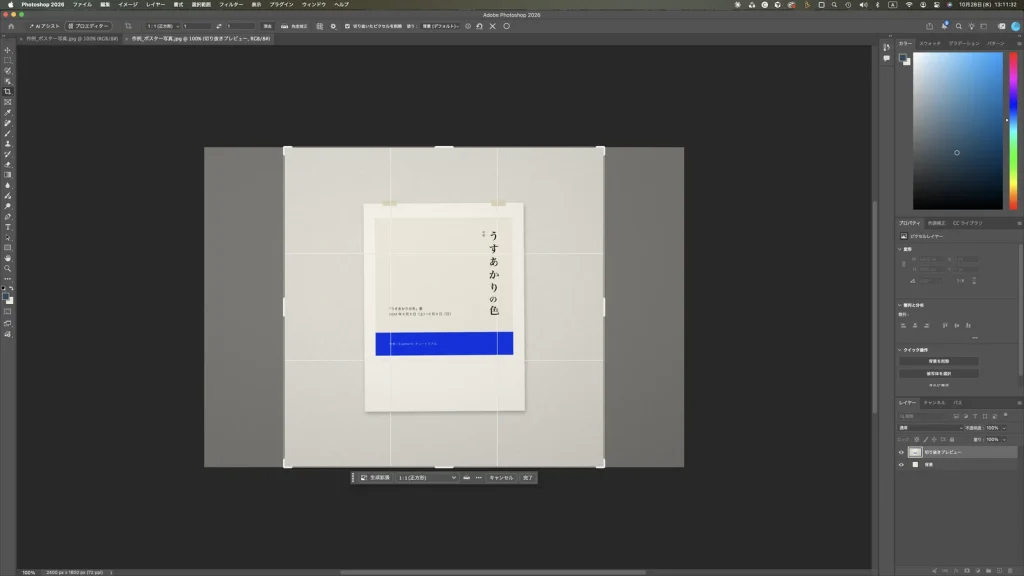
画面中央の写真を見ると、正方形の枠の左右が暗くなっていました。暗い部分が、切り落とされる部分です。枠の中には、縦横を3等分する線が表示されていました。画面上部のオプションバーでは、比率の欄が「1 : 1 (正方形)」、2つの欄が「1」と「1」に変わり、右端に「×」と「○」の印が加わっていました。
写真のすぐ下には、「生成拡張」「1 : 1 (正方形)」「キャンセル」「完了」が並んだ小さなバーも表示されていました。「生成拡張」は、この記事では試していません。
残したい部分が枠からはみ出している場合は、枠の中で写真をドラッグして位置を調整します。作例では、ポスターが枠のほぼ真ん中に来る位置に合わせました。
手順3:確定して、ピクセル数を確認する
位置が決まったら、写真の下の小さなバーの「完了」、またはオプションバーの右端の「○」をクリックして確定します。公式ヘルプでは、Mac では Return キーでも切り抜きを確定できると説明されています。
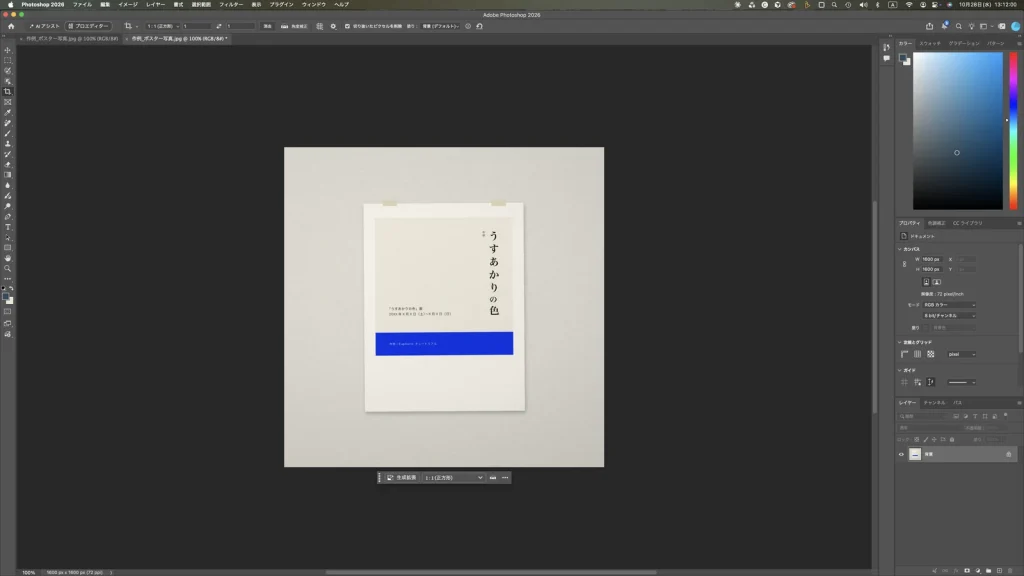
写真が正方形になりました。大きさは2か所で確認できます。1つは画面右のプロパティパネルで、「カンバス」の下の W と H がどちらも「1600 px」になっていました。もう1つは画面の左下(倍率「100%」の右)で、「1600 px x 1600 px (72 ppi)」と表示されていました。元の写真の短い辺(高さ 1600 px)が、そのまま正方形の一辺になっています。
手順4:4:5 など別の比率を選ぶ
いったん元の写真(2400×1600 px)の状態に戻し、今度は比率の一覧から「4 : 5 (8 : 10)」を選びました。縦長の枠が表示されました。
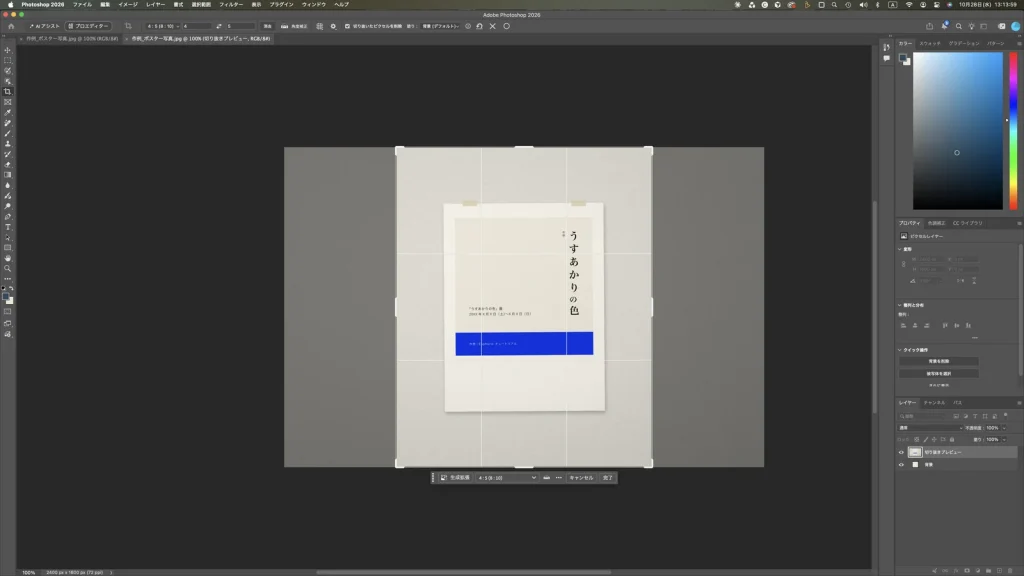
画面上部のオプションバーでは、2つの欄が左から「4」と「5」になっていました。左が幅、右が高さの比率で、幅 4 に対して高さ 5 なので縦長の枠になります。
印刷用に「幅○cm × 高さ○cm」のように大きさまで決めたい場合は、一覧の「幅 x 高さ x 解像度」を使う方法もありますが、この記事では試していません。解像度の考え方は、フォトショの解像度(dpi)の確認と変更のやり方で紹介しています。
手順5:「⇄」で縦長と横長を入れ替える
横長の 5:4 にしたいときは、比率を探し直さなくても入れ替えられます。画面上部のオプションバーで、2つの欄(作例では「4」と「5」)の間にある「⇄」のボタンにマウスを乗せると、すぐ下に「高さと幅を入れ替えます」と表示されました。
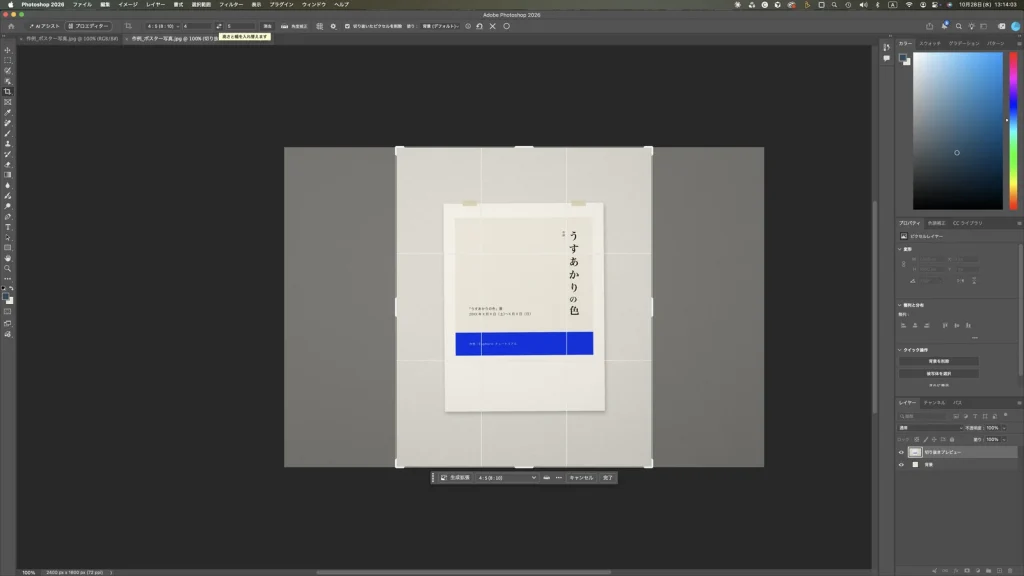
クリックすると、2つの欄が「5」と「4」に入れ替わり、枠が横長の 5:4 に変わりました。
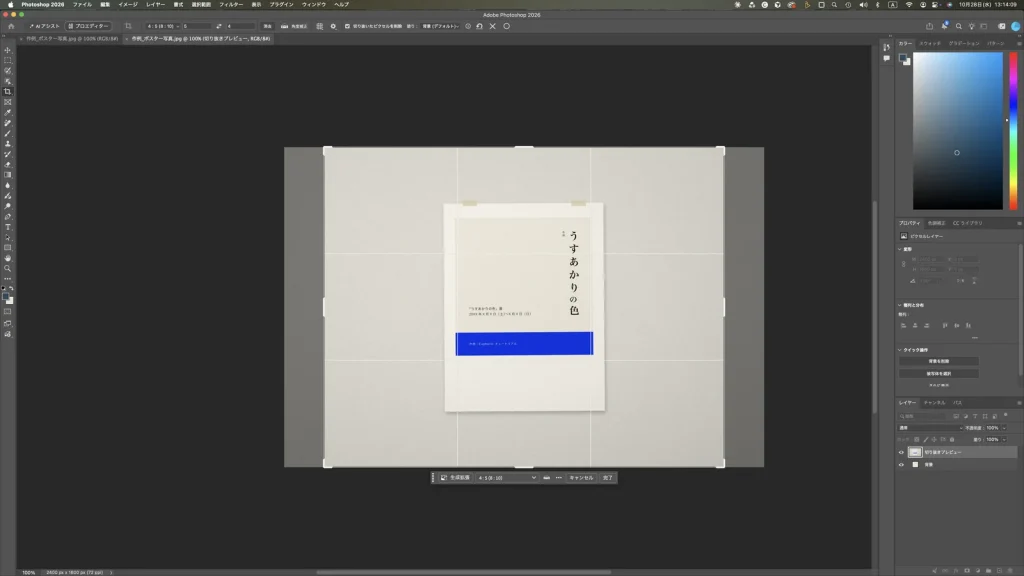
作例では、ここで写真の下のバーの「キャンセル」を押して、切り抜きをやめています。
よくあるつまずきと確認方法
- ツールを選んだら、前に使った比率の枠が出た:作例では、前回の「4 : 5 (8 : 10)」と「5」「4」が残っていて、最初から横長の枠が表示されていました。切り抜きを始める前に、オプションバーの比率と2つの欄の数字を確認すると安心です。
- 縦長にしたいのに横長になる(またはその逆):比率を選び直さなくても、2つの欄の間の「⇄」(「高さと幅を入れ替えます」)で縦と横を入れ替えられます。左の欄が幅、右の欄が高さです。
- 正方形にしたら思ったより小さくなった:比率を固定すると、元の写真に収まる大きさの枠になります。作例では、短い辺の 1600 px が一辺になりました。確定後のピクセル数は、画面右のプロパティパネルの W・H や、画面左下の表示で確認できます。
- 切り抜く前の状態に戻したい:「切り抜いたピクセルを削除」にチェックが入っていると、公式ヘルプでは枠の外側のピクセルは削除されると説明されています。元の写真は別名で保存しておくと安心です。
まとめ
- 切り抜きツールを選び、オプションバーの一覧から「1 : 1 (正方形)」「4 : 5 (8 : 10)」などの比率を選びます。前回の比率が残っていないかも確認します。
- 枠の中の写真の位置を決め、「完了」または「○」で確定します。作例の 2400×1600 px の写真は、1600×1600 px の正方形になりました。
- 縦長と横長は、2つの欄の間の「⇄」で入れ替えられます。
- 「切り抜いたピクセルを削除」の状態を確認し、元の写真は残しておくと安心です。
Adobe product screenshots reprinted with permission from Adobe.
Adobe and Photoshop are either registered trademarks or trademarks of Adobe in the United States and/or other countries.
画面写真は、画面全体をそのまま縮小して掲載しています。
画面写真はユアムーン編集部が2026年10月に撮影したものです。画面に写っている作例は、ユアムーン編集部が作成しました。