
この記事のポイント
画面右上の保存のアイコンは薄いまま。開き直すと元の向きに戻る
ページを選んで「ページを右に回転」
command+S。選んだ3ページ目だけが回転して保存された
こんにちは!ユアムーン編集部です!
スキャンした資料やポートフォリオの PDF で、1ページだけ横向きになっている。回転させたはずなのに、保存して開き直したら元の向きに戻っていた。そんな経験はないでしょうか。
この記事では、Adobe® Acrobat®(アクロバット)で PDF のページを回転して保存する方法を、実際の画面で解説します。見え方だけを変える「表示の回転」と、ファイルに記録される「ページの回転」の違いも紹介します。作例は、編集部が作ったポートフォリオの PDF(5ページ)です。
2026年10月、Adobe Acrobat(バージョン 26.002.22031)の Mac 版で手順を確認しています。バージョンや Windows 版では、表記や画面が異なる場合があります。
はじめに:「表示の回転」と「ページの回転」は別のもの
Acrobat には、ページを回す方法が2種類あります。
- 表示の回転:画面での見え方だけを回します。ファイルには保存されません。Adobe の公式ヘルプでも、表示を回転してページを一時的に回転させた場合は、次に PDF を開くと元の向きに戻ると説明されています。
- ページの回転:「ページを整理」などでページそのものを回します。保存すると、回転がファイルに記録されます。
「回したのに保存されない」というときは、表示の回転を使っている可能性があります。まず、2つの違いを画面で確かめます。見分けるときの目印は、画面右上の保存のアイコン(フロッピーディスクの形)です。
手順1:「表示を回転」は見え方だけが変わる
画面いちばん上のメニューバーで「表示」をクリックし、いちばん上の「表示を回転」にマウスを乗せると、右側に「ビューを右に回転」「ビューを左に回転」が表示されました。
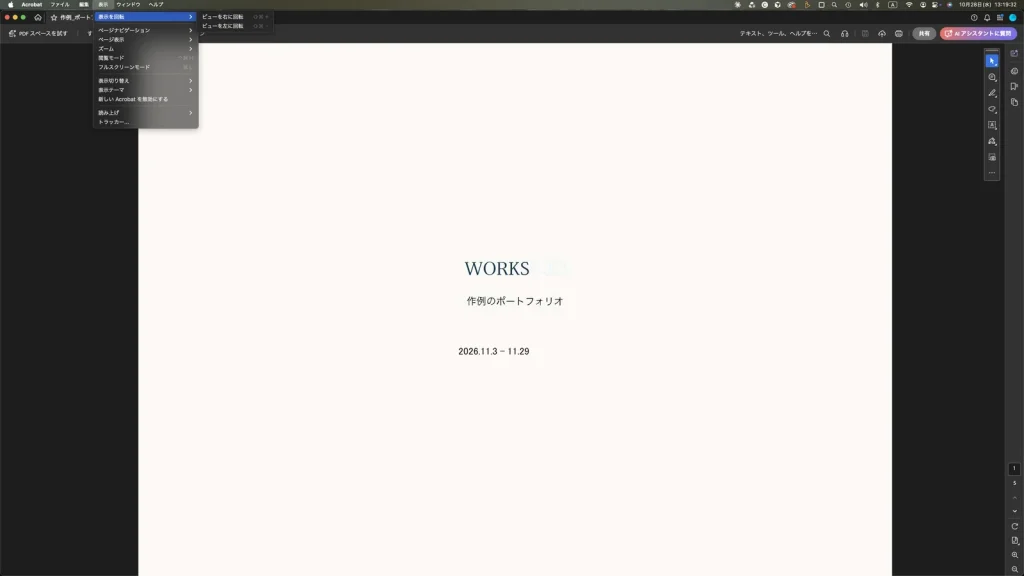
2つの項目の右側には、ショートカットキーとして「⇧⌘+」「⇧⌘−」と表示されていました。ここでは「ビューを右に回転」を選びました。
画面のページが、時計回りに 90° 回転しました。
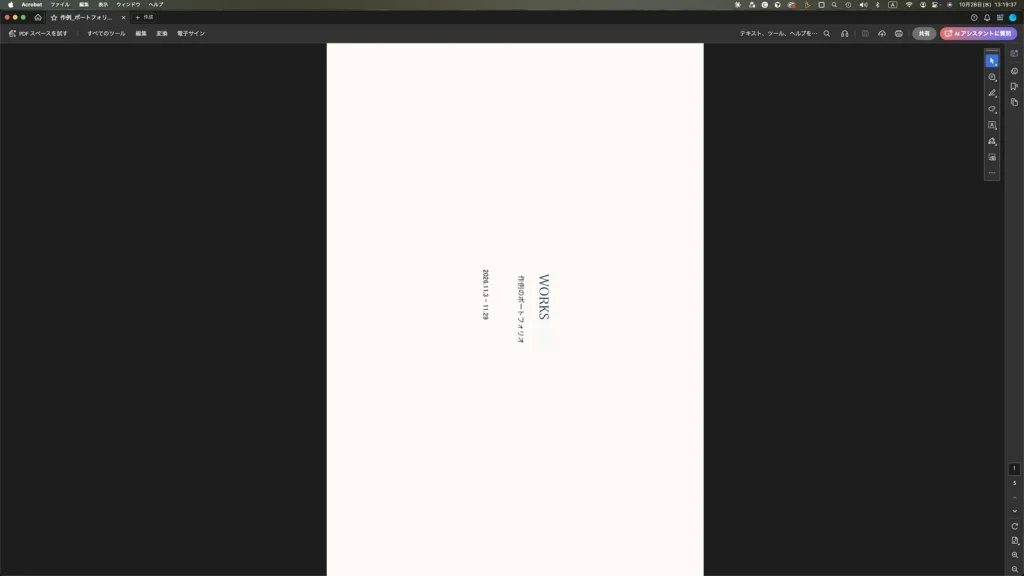
このとき、画面右上を見ると、「共有」のボタンの左にあるアイコンの並び(ヘッドホンの形、保存、雲の形、プリンターの形)のうち、保存のアイコンは薄い色のままでした。
表示の回転は見え方を変える機能で、作例では保存のアイコンも薄いままでした(Adobe のヘルプでも、表示の回転は保存されないと案内されています)。作例では、ここで「ビューを左に回転」を選んで、表示を元の向きに戻しました。
手順2:「ページを整理」を開く
ページそのものを回すときは、「ページを整理」を使います。作例では、「PDF を編集」で開く画面左の「編集」パネルの「ページを整理」から開きました。「すべてのツール」の一覧にも「ページを整理」があります。
「ページを整理」を開くと、画面中央にページが縮小表示(サムネイル)で並び、画面左のパネルが「ページを整理」に変わりました。作例の PDF は5ページで、どのページも横長です。ここでは、3ページ目を回転させてみます。
手順3:回したいページを選び、「ページを右に回転」をクリックする
画面中央の3ページ目のサムネイルをクリックして選びました。選んだページは水色の枠で囲まれ、そのすぐ右に、回転や削除の小さなボタンも表示されました。
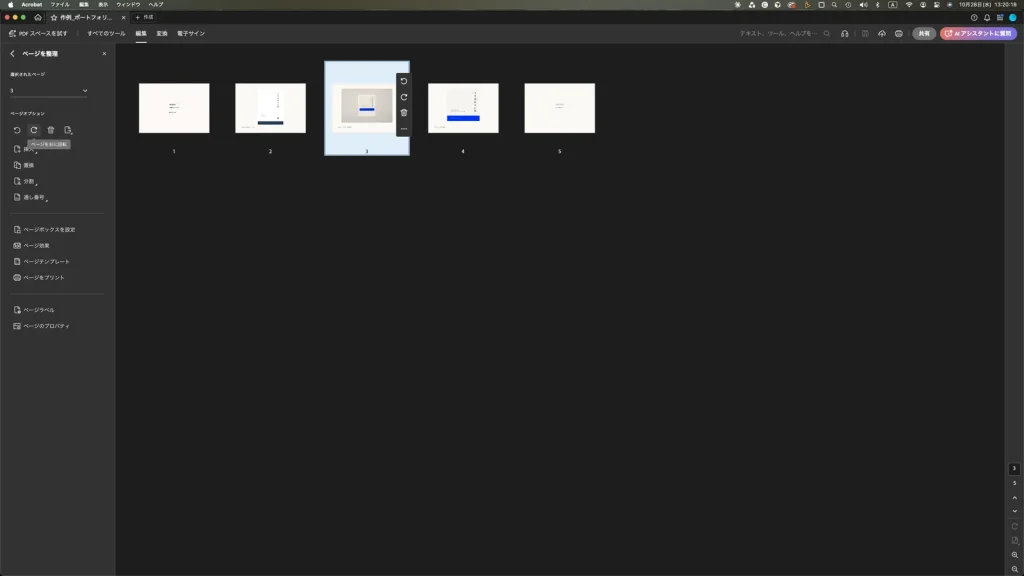
画面左のパネルを見ると、上の「選択されたページ」の欄に「3」と表示されていました。その下の「ページオプション」に並ぶアイコンのうち、左から2番目の右回りの矢印にマウスを乗せると、「ページを右に回転」と表示されました。
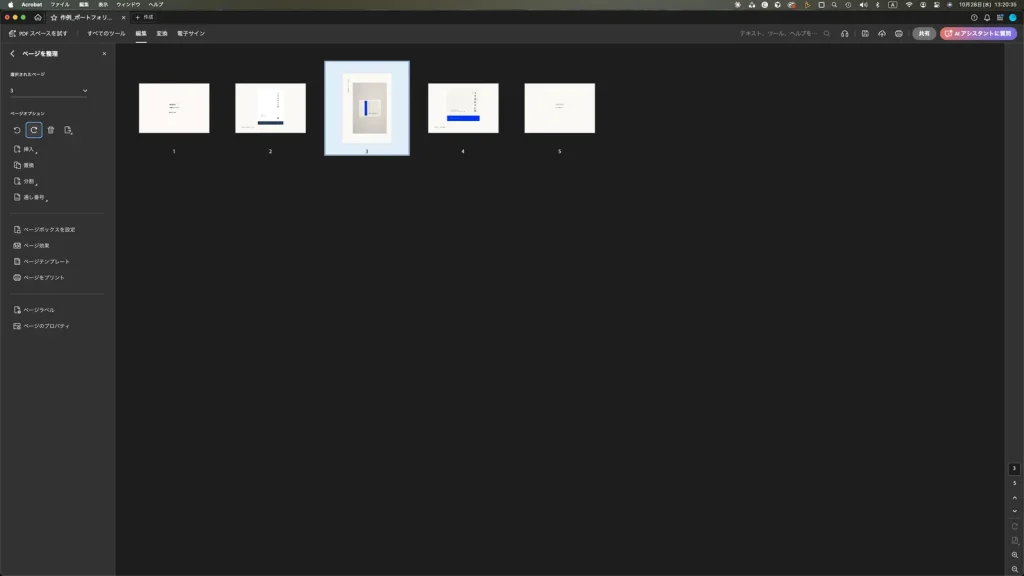
クリックすると、3ページ目だけが時計回りに回転して、縦長のページになりました。ほかのページの向きは変わっていません。
サムネイルのすぐ右に出た小さなボタンにも回転の印がありましたが、この記事では使っていません。公式ヘルプでは、「選択されたページ」の一覧から「偶数ページ」「奇数ページ」「すべてのページ」などを選んで、まとめて回転させる方法も紹介されています。この記事では、全ページの一括回転は試していません。
手順4:保存のアイコンが濃くなったら、保存する
ページを回転させると、表示を回転したときとは違い、画面右上の保存のアイコンが濃い色に変わりました(手順3の2枚目の画面の右上で確認できます)。保存が必要な変更として扱われていると考えられます。
command+S で保存しました。保存した PDF を編集部で別のアプリで確認したところ、3ページ目にだけ 90° の回転が記録されていて、ほかのページは 0° のままでした。
ページを回転したあとに、ページの順番を入れ替えたり、不要なページを削除したりする方法は、AcrobatでPDFを結合・ページを削除・並べ替えする方法で紹介しています。文字の修正は、AcrobatでPDFの文字を編集・追加する方法もあわせてご覧ください。
よくあるつまずきと確認方法
- 回転して保存したのに、開き直すと元の向きに戻っている:「表示」→「表示を回転」を使った可能性があります。表示の回転は見え方だけで、ファイルには保存されません。「ページを整理」でページを回転してから保存します。
- 保存のアイコンが押せない(薄い):作例では、表示を回転しただけでは、画面右上の保存のアイコンは薄いままでした。ページを回転すると濃くなりました。保存の前に、アイコンの色を確かめておくと安心です。
- 回したくないページまで回ってしまう:画面左のパネルの「選択されたページ」に、回したいページの番号が表示されているかを確認します。作例では「3」を選んだ状態で回転し、3ページ目だけが回りました。
- 右と左、どちらに回せばよいか分からない:公式ヘルプでは、ページを右に回すと時計回りに 90°、左に回すと反時計回りに 90° 回転すると説明されています。作例でも「ページを右に回転」で時計回りに回りました。
まとめ
- 「表示」→「表示を回転」は、画面での見え方だけを変えます。作例では保存のアイコンは薄いままでした。
- ページの向きを保存したいときは、「ページを整理」で回したいページを選び、「ページを右に回転」などのボタンで回転します。
- 画面右上の保存のアイコンが濃くなったのを確かめて、command+S で保存します。
Adobe product screenshots reprinted with permission from Adobe.
Adobe and Acrobat are either registered trademarks or trademarks of Adobe in the United States and/or other countries.
画面写真は、画面全体をそのまま縮小して掲載しています。
画面写真はユアムーン編集部が2026年10月に撮影したものです。画面に写っている作例は、ユアムーン編集部が作成しました。