
この記事のポイント
A4(210 × 297 mm)を pt にした大きさ
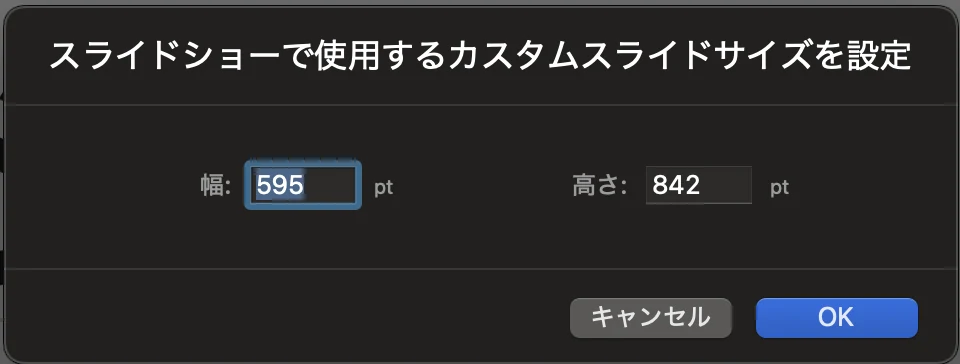
「カスタムのスライドサイズ…」で幅 595、高さ 842 を入力
作例ではタイトルが自動で2行に折り返された
こんにちは!ユアムーン編集部です!
Keynote でチラシや配布資料を作ろうとしたら、スライドが横長のままで、A4 の縦向きにする方法が分からない、ということはないでしょうか。Keynote は Apple のプレゼンテーションソフトで、Mac で無料で使えます。スライドのサイズは、「書類」の設定で自由に変えられます。
この記事では、Keynote のスライドを A4 サイズの縦向き(595 × 842 pt)にする手順を、実際の画面で解説します。
2026年10月、Keynote(バージョン 14.5)で手順を確認しています。撮影時には、Keynote の起動時に新しいバージョンが利用できる旨の案内が表示されていたため、最新版ではありません。バージョンによって、表記や画面が異なる場合があります。
A4 は「595 × 842 pt」
Keynote のスライドのサイズは、pt(ポイント)で指定します。1 pt は 1/72 インチ(約 0.3528 mm)なので、A4(210 × 297 mm)は約 595 × 842 pt になります。縦向きにするには、幅を 595、高さを 842 にします。
手順1:「書類」を開く
作例では、テーマ「ベーシックホワイト」で新しい書類を作りました。最初のスライドは横長のワイドスクリーンです。
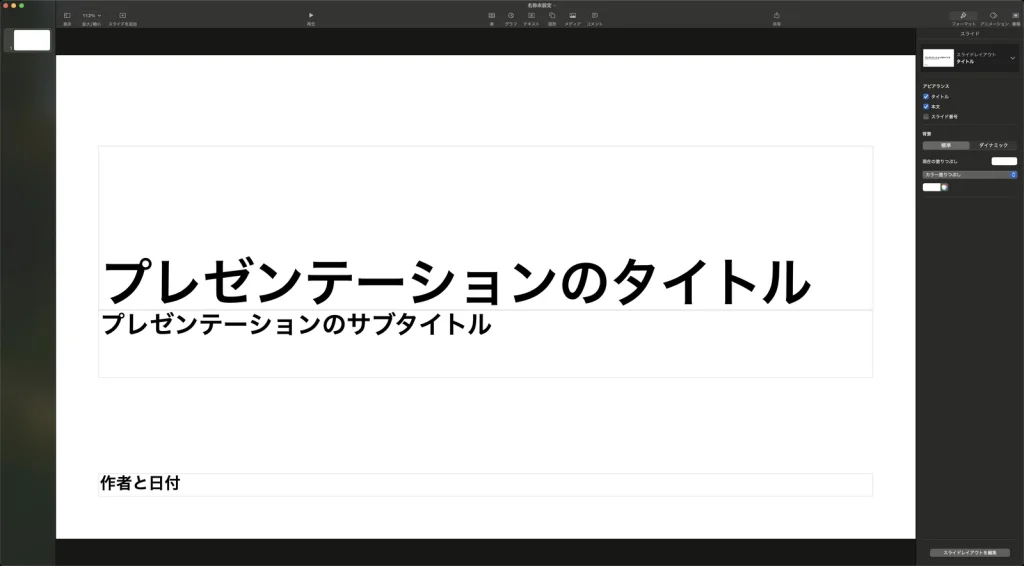
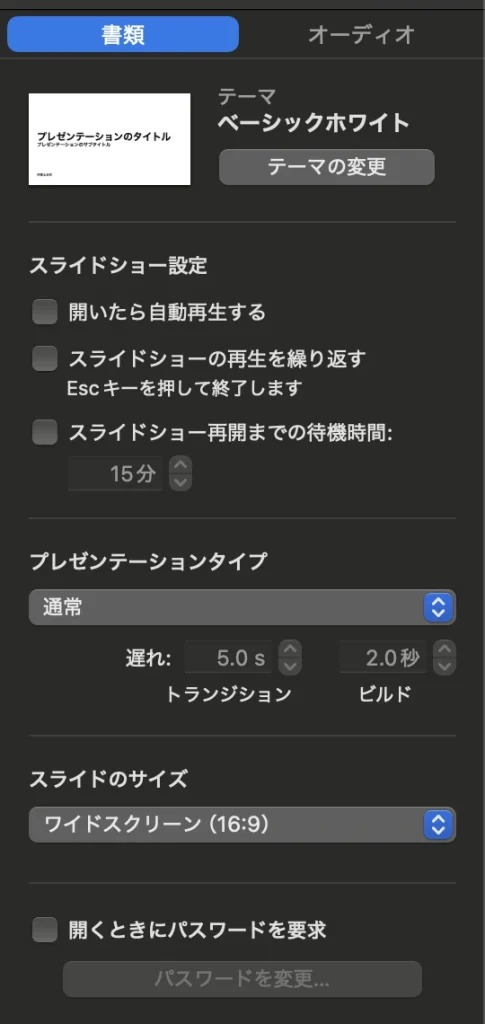
ツールバーの右上にある「フォーマット」「アニメーション」「書類」のうち、「書類」をクリックします。右側に「書類」タブが開き、「スライドのサイズ」は「ワイドスクリーン (16:9)」になっていました。
手順2:「カスタムのスライドサイズ…」を選ぶ
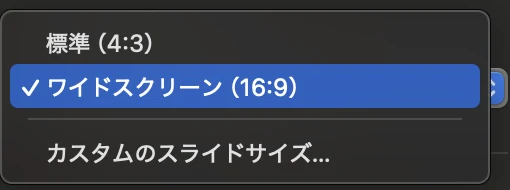
「スライドのサイズ」をクリックすると、「標準 (4:3)」「ワイドスクリーン (16:9)」「カスタムのスライドサイズ…」の3つが表示されました。A4 にするには、「カスタムのスライドサイズ…」を選びます。
手順3:幅 595 pt、高さ 842 pt を入力する
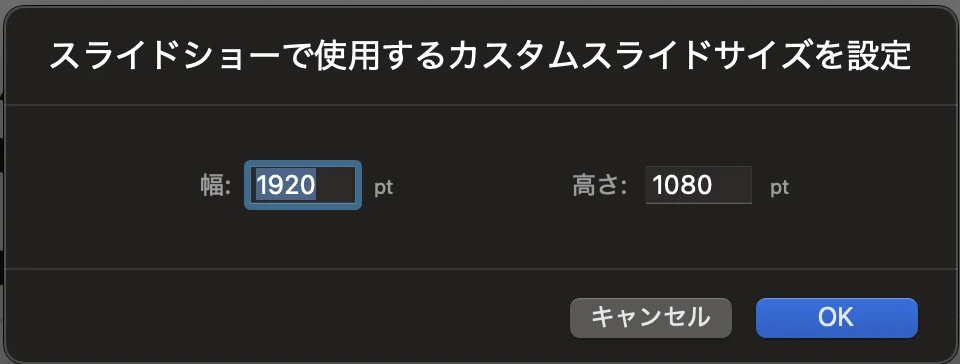
「スライドショーで使用するカスタムスライドサイズを設定」のダイアログが開きました。初期値は、幅「1920」pt、高さ「1080」pt でした。
幅に「595」、高さに「842」を入力して、「OK」をクリックします。
手順4:縦長になったか確認する
スライドが縦長になりました。作例では、横長のときは1行だった「プレゼンテーションのタイトル」が、幅が狭くなったため、自動で2行に折り返されました。
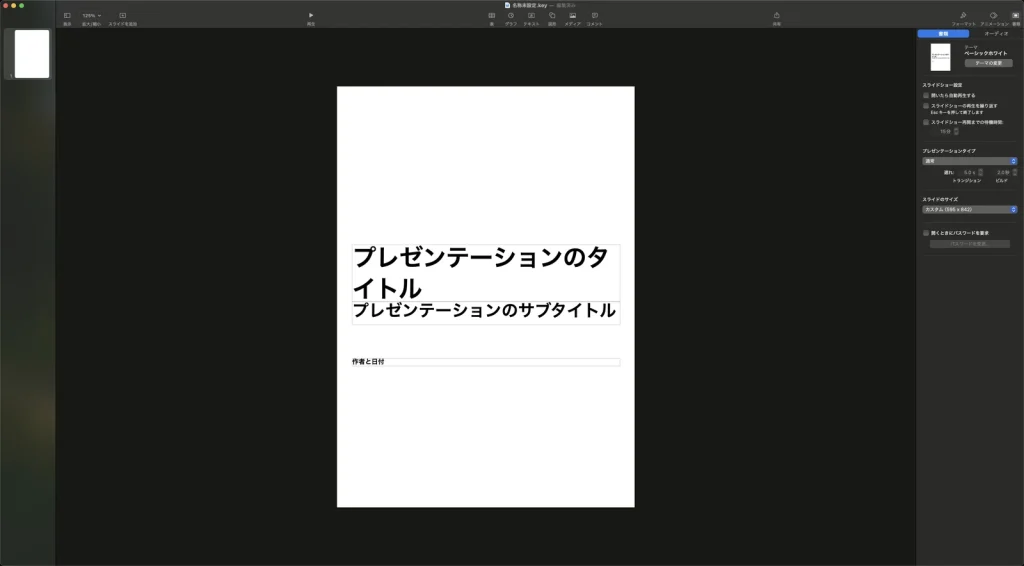
「書類」タブの「スライドのサイズ」は、「カスタム (595 x 842)」と表示されていました。

この書類を PDF に書き出して確認したところ、ページの大きさは 595 × 842 pt(約 209.9 × 297.0 mm)でした。
よくあるつまずきと確認方法
- 文字の位置や改行が変わった:スライドの幅が変わると、文字の入る枠も変わります。作例では、タイトルが自動で2行に折り返されました。サイズを変えたあとは、各スライドの文字の改行や配置を確認します。
- A4 の選択肢が見当たらない:「スライドのサイズ」の選択肢は「標準 (4:3)」「ワイドスクリーン (16:9)」「カスタムのスライドサイズ…」の3つでした。A4 は「カスタムのスライドサイズ…」で数値を入れます。
- 縦にならず横長のまま:幅と高さが逆になっていないか確認します。縦向きは、幅 595、高さ 842 です。
- 画面が記事と違う:この記事は Keynote 14.5 で確認しています。撮影時には新しいバージョンの案内が出ていたため、新しいバージョンでは表記が異なる可能性があります。
関連する操作
A4 の横向きにしたい場合は、幅と高さを入れ替えて、幅 842、高さ 595 にすると考えられます(この記事では横向きは試していません)。また、すでに中身を作ったスライドのサイズを変えたときのレイアウトの直し方や、印刷は、この記事では試していません。印刷所に入稿する PDF の作り方は、Canva を使う方法をCanva で印刷用の PDF を作る方法で紹介しています。
まとめ
- 右上の「書類」をクリックし、「スライドのサイズ」を開きます。
- 「カスタムのスライドサイズ…」を選び、幅「595」pt、高さ「842」pt を入力します。
- 「スライドのサイズ」が「カスタム (595 x 842)」になっていれば、A4 の縦向きです。
- サイズを変えたあとは、文字の改行や配置を確認します。
Keynote は写真や文字の配置がしやすいので、展覧会のチラシや作品リストのような A4 の資料作りにも使えます。まずは新しい書類で、サイズの変更から試してみてください。
Keynote、macOS は、米国およびその他の国で登録された Apple Inc. の商標です。画面写真はユアムーン編集部が2026年10月に撮影したものです(一部は必要な部分だけを切り出し)。画面に写っている作例は、ユアムーン編集部が作成しました。