
この記事のポイント
2026年10月21日、公式の料金ページで確認(1人あたり)
PNG・JPG・PDFでの保存やカスタムサイズは無料でもできる
料金ページでは無料が「―」。画面の王冠マークは有料機能の印と考えられる
こんにちは!ユアムーン編集部です!
「Canva(キャンバ)は無料でどこまで使えるの?」「有料の Canvaプロにしたほうがいいの?」と迷っている方に向けて、この記事では、Canva の公式の料金ページの内容をもとに、無料プランと有料プランの違いを整理します。
あわせて、Canva の画面に出てくる王冠のマークの意味と、編集部で試した背景透過のダウンロードの結果も紹介します。
料金と機能は、2026年10月21日に Canva の公式サイト「プランと価格」で確認した内容です。Canva の料金や機能は変わることがあるため、申し込む前に公式サイトで最新の情報を確かめてください。
Canva のプランと料金
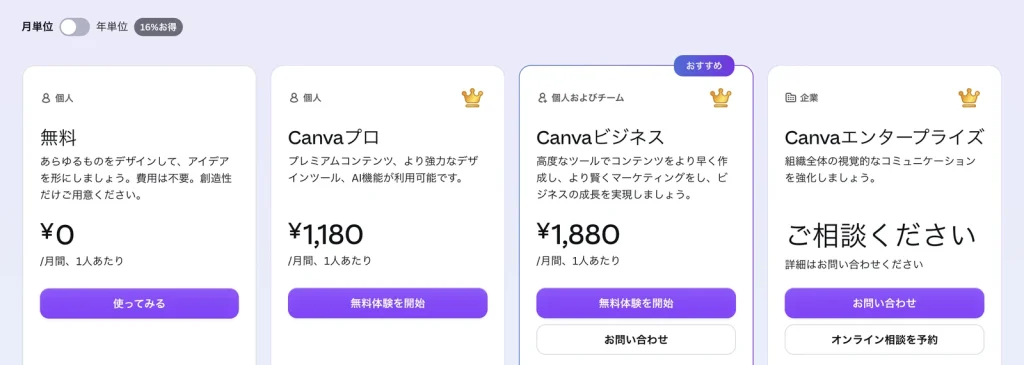
Canva の公式サイトの「プランと価格」には、「無料」「Canvaプロ」「Canvaビジネス」「Canvaエンタープライズ」の4つが並んでいました。料金は、上の「月単位」「年単位」の切り替えで表示が変わります。
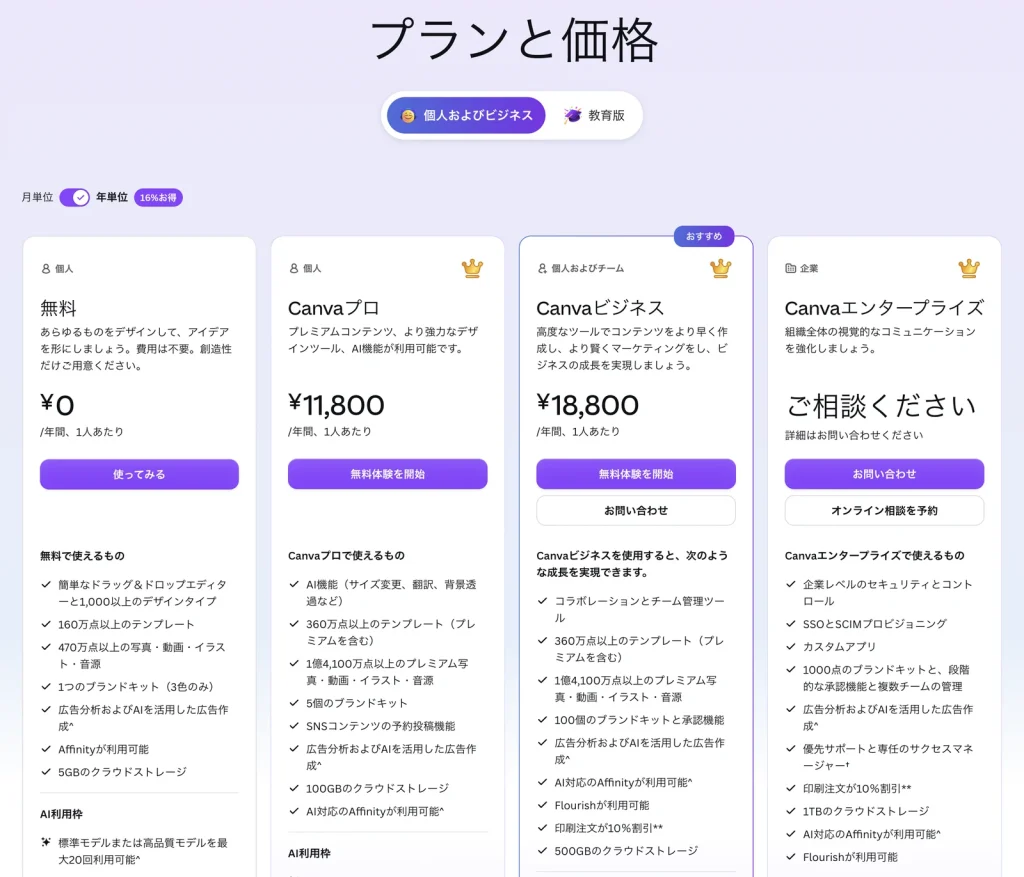
| プラン | 年単位 | 月単位 | 対象 |
|---|---|---|---|
| 無料 | ¥0 | ¥0 | 個人 |
| Canvaプロ | ¥11,800/年 | ¥1,180/月 | 個人 |
| Canvaビジネス | ¥18,800/年 | ¥1,880/月 | 個人およびチーム |
| Canvaエンタープライズ | ご相談ください | 企業 | |
(2026年10月21日時点。料金はいずれも1人あたり。年単位の表示には「16%お得」と書かれていました)
個人で使う場合は、「無料」と「Canvaプロ」のどちらにするかを考えることが多いと思います。以下では、この2つの違いを中心に見ていきます。
無料でできること
料金ページの「無料で使えるもの」には、次のような項目が書かれていました。
- 簡単なドラッグ&ドロップエディターと1,000以上のデザインタイプ
- 160万点以上のテンプレート
- 470万点以上の写真・動画・イラスト・音源
- 1つのブランドキット(3色のみ)
- 5GBのクラウドストレージ
同じページの「機能の比較」では、「カスタムサイズのデザインを作成」「PDF、JPG、PNG形式でデザインを出力」「SNS共有」などに、無料プランでもチェックが付いていました。
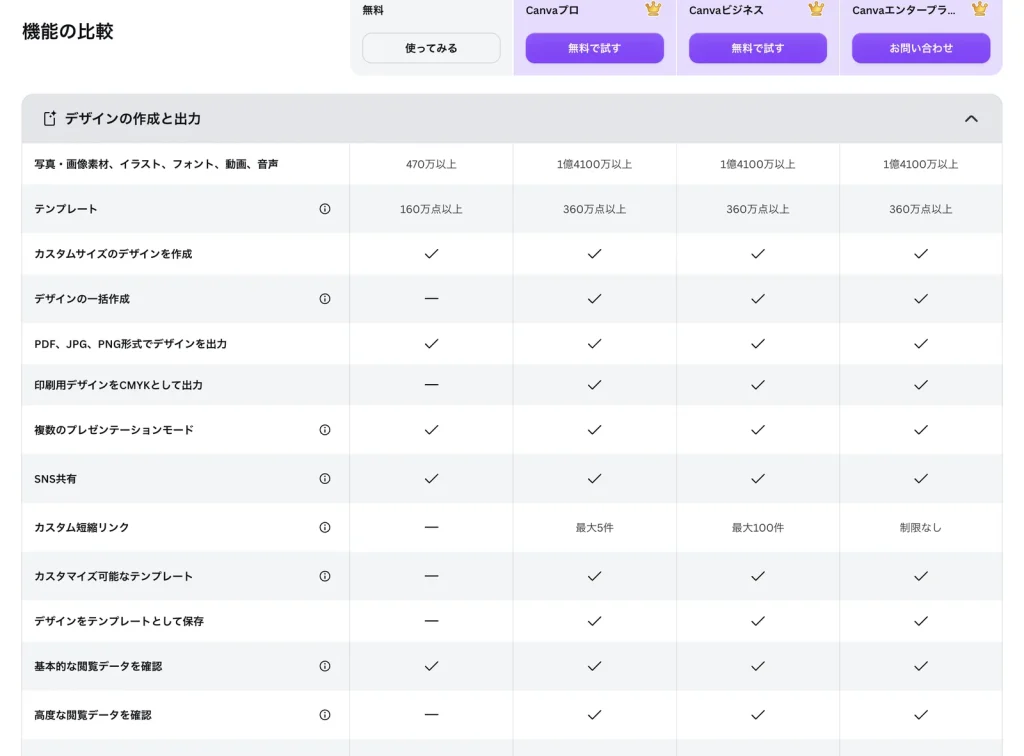
文字を入れて、色を変えて、画像として保存する、といった基本の作業は、無料プランでもひととおりできます。実際の手順は、Canva の使い方|はじめての1枚を作って保存するまでで紹介しています。
有料(Canvaプロ)にすると増えること
料金ページで、無料と Canvaプロで違いがあった主な項目は次のとおりです(ブランドキットとクラウドストレージは、プランごとの説明の欄の記載です)。
| 項目(料金ページの表記) | 無料 | Canvaプロ |
|---|---|---|
| 写真・画像素材、イラスト、フォント、動画、音声 | 470万以上 | 1億4100万以上 |
| テンプレート | 160万点以上 | 360万点以上 |
| 印刷用デザインをCMYKとして出力 | ― | ✓ |
| マジックリサイズ(一括編集を含む) | ― | ✓ |
| 写真背景透過(大規模なコンテンツを含む) | ― | ✓ |
| マジック消しゴム | ― | ✓ |
| ブランドキット | 1つ(3色のみ) | 5個 |
| クラウドストレージ | 5GB | 100GB |
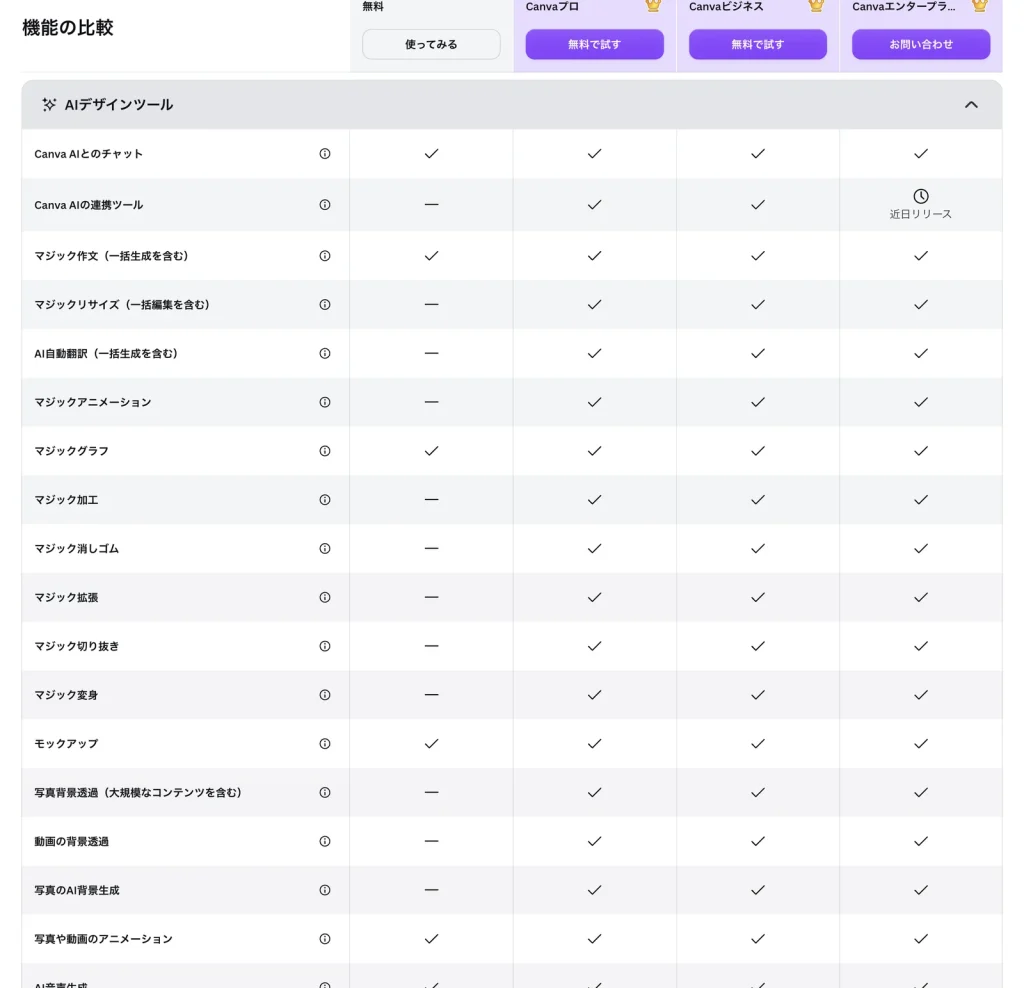
写真の背景を消す機能(写真背景透過)や、作ったデザインをほかのサイズに作り直す機能(マジックリサイズ)、印刷用の CMYK での出力は、Canvaプロ以上のプランの機能です。素材とテンプレートの数も、大きく増えます。
一方、「AIデザインツール」の表でも、「マジック作文(一括生成を含む)」「マジックグラフ」「モックアップ」などには、無料プランにもチェックが付いていました。
画面の王冠マークは何?
Canva の画面では、ところどころに王冠のマークが付いています。料金ページでも、Canvaプロ・Canvaビジネス・Canvaエンタープライズの名前の横に、同じ王冠のマークが付いていました。同じマークなので、王冠のマークは、有料プランで使える機能やコンテンツの印と考えられます。
たとえば、デザインをダウンロードする画面では、「サイズ」「画質」「背景透過」の横に王冠のマークが付いていました。
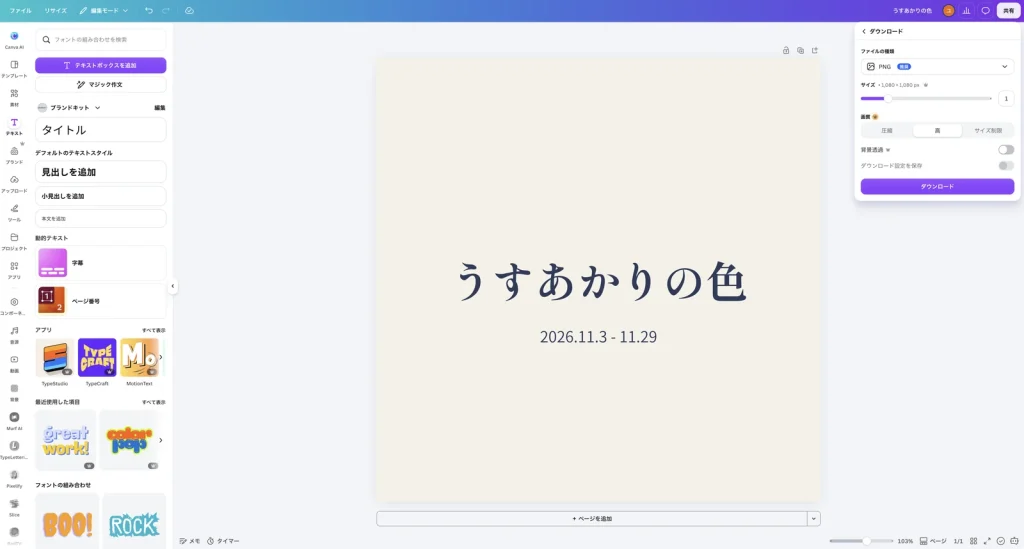
撮影に使った編集部のアカウントは Canvaプロです。「背景透過」のスイッチをオンにしてダウンロードすると、デザインの背景の色が消え、文字だけが残った PNG 画像になりました(画像の約 98% が透明でした)。
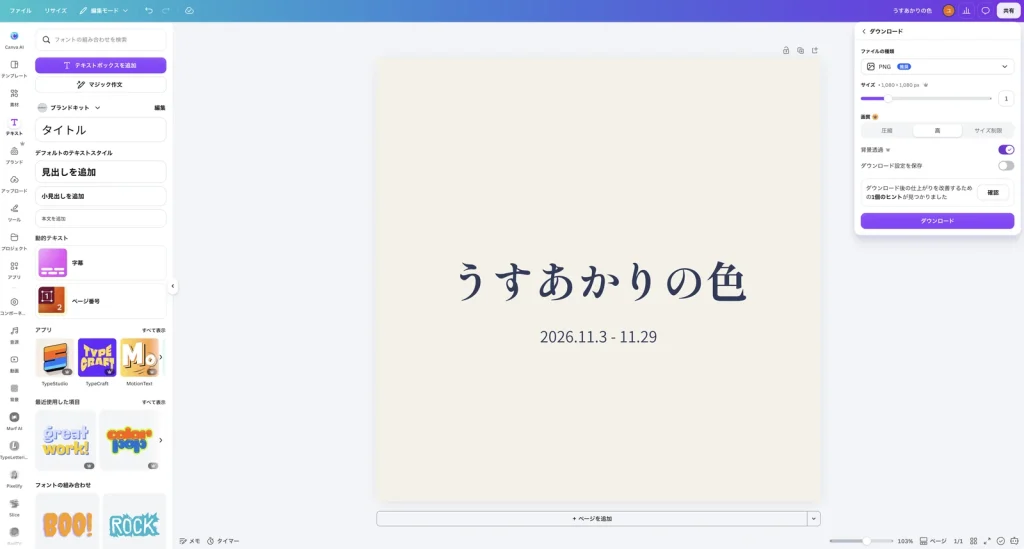
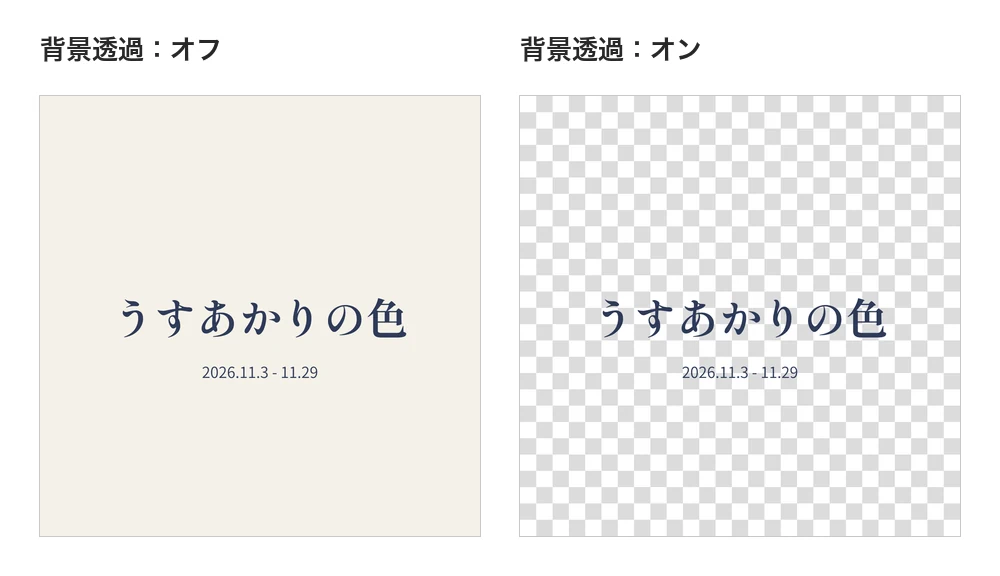
背景が透明な画像は、ほかの写真やデザインの上に重ねたいときに便利です。ダウンロードの画面で「背景透過」に王冠のマークが付いていることから、有料プランの機能と考えられます(料金ページの「機能の比較」の、編集部で確認した範囲には、ダウンロードの背景透過の行は見当たりませんでした)。
どちらを選ぶ? 目安
- まずは無料で十分な人:SNS 用の画像や簡単なチラシを、文字と色、手持ちの写真で作りたい人。基本の作成と PNG・JPG・PDF での保存は無料でできます。
- Canvaプロが向いている人:写真の背景を消したい、1つのデザインをいくつものサイズに作り直したい、印刷用に CMYK で出力したい、素材やテンプレートを多く使いたい人。
Canvaプロ・Canvaビジネスには「無料体験を開始」のボタンがあり、料金ページのよくある質問にも、無料体験を開始できると書かれていました。使いたい機能が決まっている場合は、無料体験で試してから決める方法もあります。
よくある失敗と確認方法
- 背景を消したいのにうまくいかない:写真の背景を消す機能(写真背景透過)は、料金ページでは無料が「―」で、Canvaプロ以上にチェックが付いていました。Canva の公式サイトの背景透過の紹介ページでも、Canvaプロの機能(無料トライアルで体験可)と書かれていました。
- 料金が記事と違う:料金や機能は変わることがあります。公式サイトの「プランと価格」で最新の情報を確認します。
よくある質問
Q. 無料プランのままでも、作ったデザインは商用で使えますか?
A. 使う素材やテンプレートによって条件が異なります。Canva の公式サイトのライセンスの説明を確認してください。
Q. 写真の背景を消す方法は?
A. 手順は、Canvaで簡単に画像の背景を削除する方法で紹介しています。
まとめ
- Canva のプランは「無料」「Canvaプロ」「Canvaビジネス」「Canvaエンタープライズ」の4つです(2026年10月21日時点)。
- Canvaプロは ¥1,180/月、または ¥11,800/年(1人あたり)でした。
- 無料でも、デザインの作成と PNG・JPG・PDF での保存はできます。
- 写真の背景透過、マジックリサイズ、CMYK での出力、素材・テンプレートの多さは、Canvaプロの強みです。
- 画面の王冠のマークは、有料プランの機能の印と考えられます。
まずは無料で作ってみて、「この機能が欲しい」と感じたときに Canvaプロを検討するのがおすすめです。
Canva は Canva Pty Ltd の商標です。画面写真はユアムーン編集部が2026年10月に撮影したものです(Canva の Mac 版アプリ、Canva の公式サイト)。料金は2026年10月21日時点の公式サイトの表示です。背景透過の比較画像は、Canva からダウンロードした画像を編集部で並べたもので、画面写真ではありません。画面に写っている作例は、ユアムーン編集部が作成しました。