
この記事のポイント
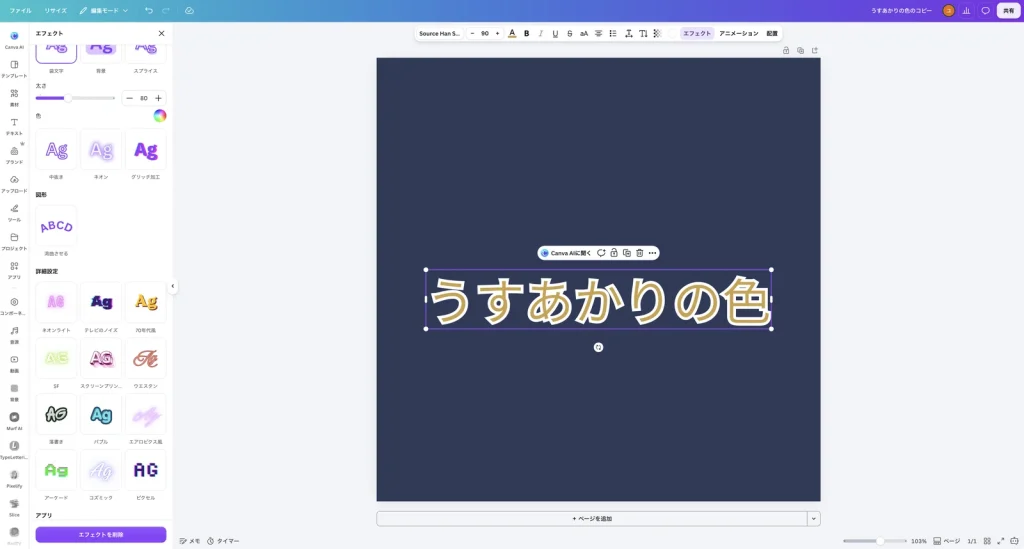
「太さ」と「色」で調整。作例は太さ80
「丸み」「スプレッド」「透明度」「色」の設定がある
作例では、色の差がはっきりした組み合わせほど文字が目立った
こんにちは!ユアムーン編集部です!
写真や色の上に文字を置いたら読みにくい、文字をもっと目立たせたい、というときに便利なのが、文字の縁取りと、文字の後ろに色を敷く方法です。Canva(キャンバ)では、どちらも「エフェクト」から付けられます。
この記事では、文字に縁取りを付ける「袋文字」と、文字の後ろに色を敷く「背景」の使い方を、実際の画面で解説します。太さや色、角の丸みなどを変えたときの見え方も紹介します。
2026年10月、Canva の Mac 版アプリ(バージョン 1.126.0)で手順を確認しています。撮影したアカウントは Canvaプロです。Canva は画面がよく更新されるため、表記や配置が異なる場合があります。
手順1:文字を選んで「エフェクト」を開く
縁取りを付けたい文字をクリックして選び、上のツールバーの「エフェクト」をクリックします。左に「エフェクト」のパネルが開き、「ドロップ」「グロー」「エコー」「袋文字」「背景」「スプライス」「中抜き」「ネオン」「グリッチ加工」などが並びました。
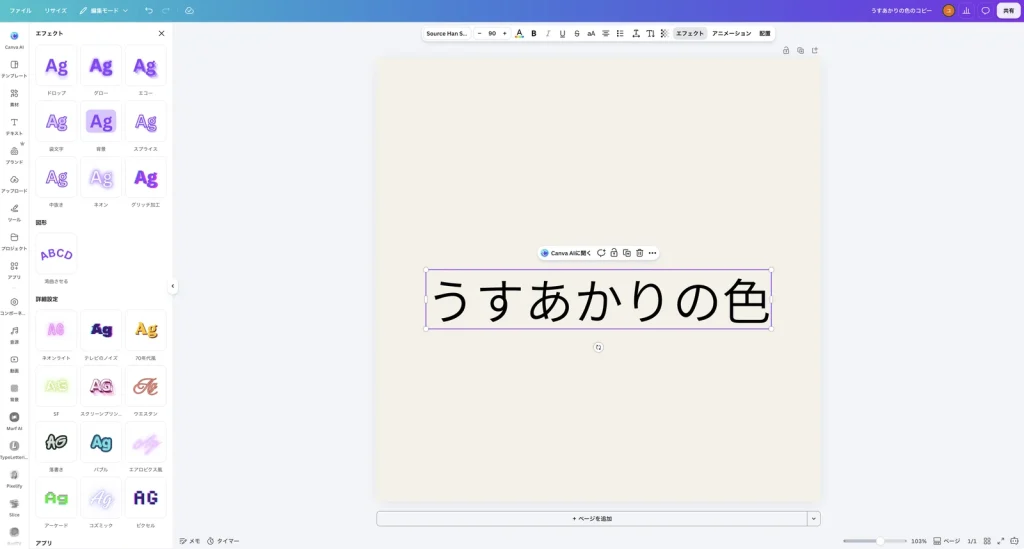
縁取りは「袋文字」、文字の後ろに色を敷くのは「背景」です。
手順2:「袋文字」で縁取りを付ける
「袋文字」をクリックすると、文字のまわりに縁が付きました。作例では、最初は灰色の縁で、下に「太さ」(50)と「色」の設定が表示されました。
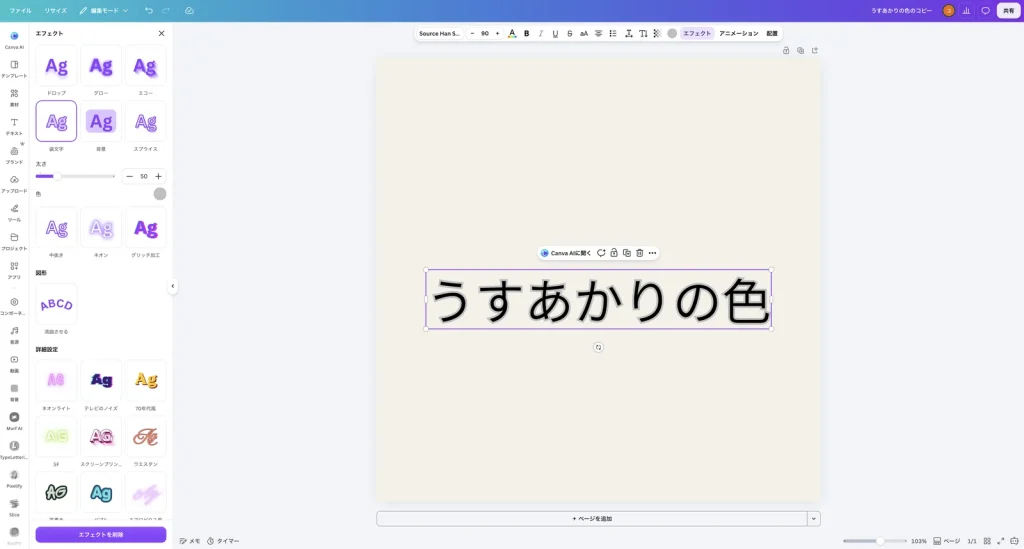
「太さ」は、スライダーを動かすか、右の数値をクリックして入力します。作例では「80」にしました。「色」は、右の丸をクリックして選びます。
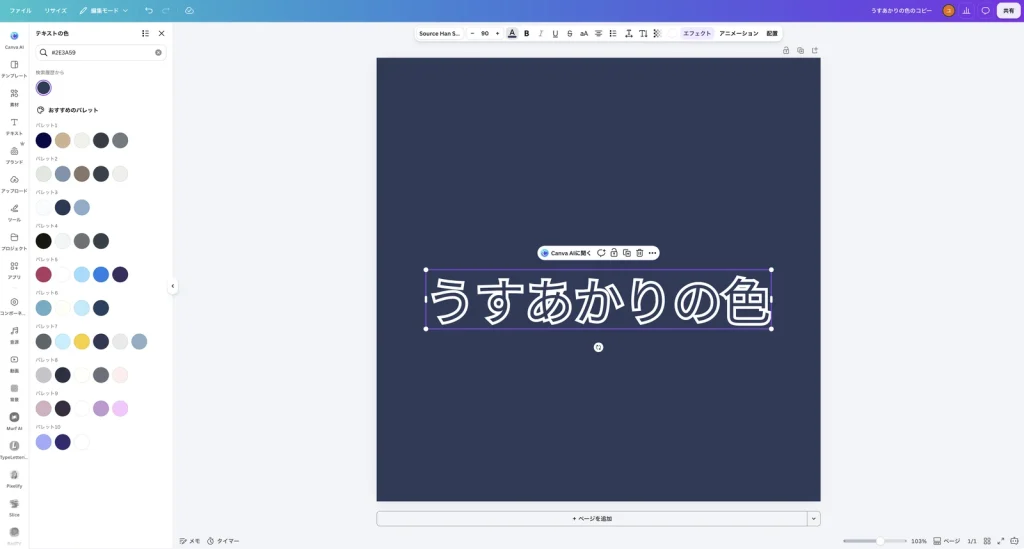
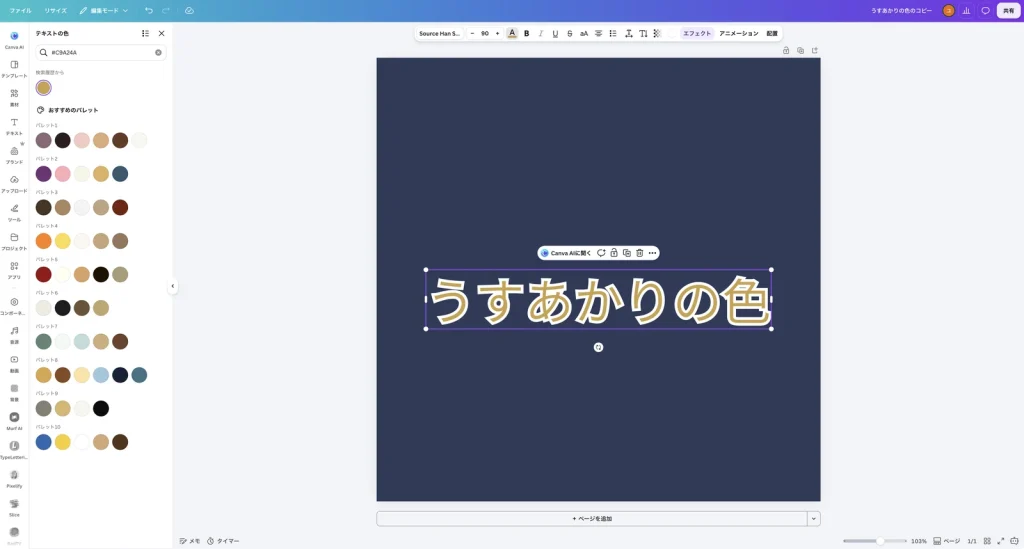
作例の最初の状態は、生成りの背景に黒い文字で、縁の色も淡いため、縁取りが目立ちませんでした。そこで、縁の「色」で白を選び、ツールバーの「A」(テキストの色)で文字を金色(#C9A24A)に、デザインの何もないところをクリックしてから背景の色を藍色(#2E3A59)にしました。色の変え方は、Canva の使い方の記事で紹介しています。
縁の色と文字の色の組み合わせ
縁取りは、文字の色、縁の色、背景の色の組み合わせで見え方が大きく変わります。作例で試した組み合わせです。
文字の色を背景と同じ藍色にすると、縁だけが線のように浮かび上がる、白抜きのような表現になりました。
文字を金色に戻すと、白い縁に囲まれて、文字がくっきり目立ちました。
背景を生成りに戻し、縁の色を藍色にすると、明るい背景でも文字の形がはっきりしました。
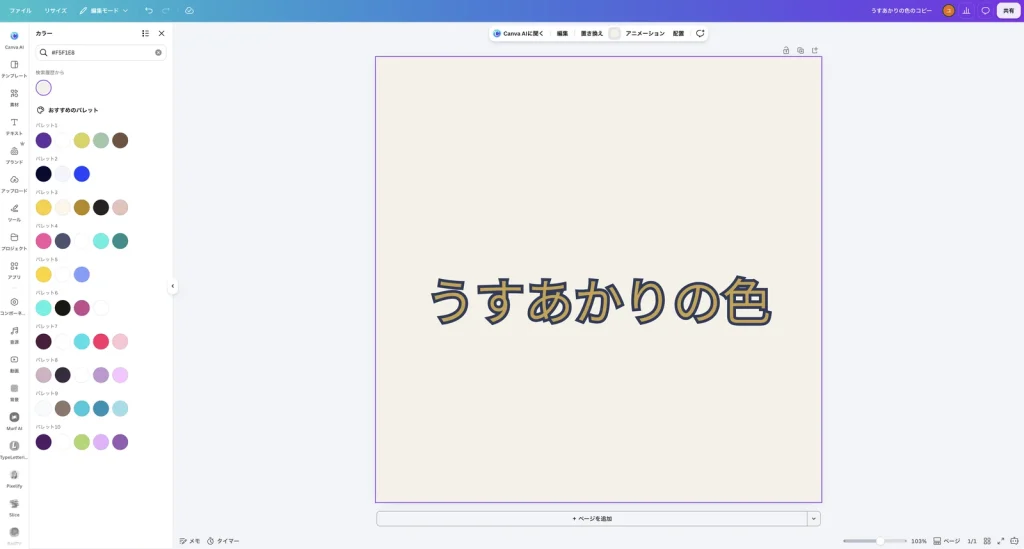
背景の色と縁の色の差がはっきりしているほど、文字が読みやすくなります。
手順3:「背景」で文字の後ろに色を敷く
「エフェクト」のパネルで「背景」をクリックすると、文字の後ろに色の付いた四角が敷かれます。作例では、それまでの「袋文字」は外れ、「背景」だけが付いた状態になりました。
設定には「丸み」(50)、「スプレッド」(50)、「透明度」(100)と「色」がありました。最初の色は、作例では背景と同じ生成り色だったため、見た目はほとんど変わりませんでした。
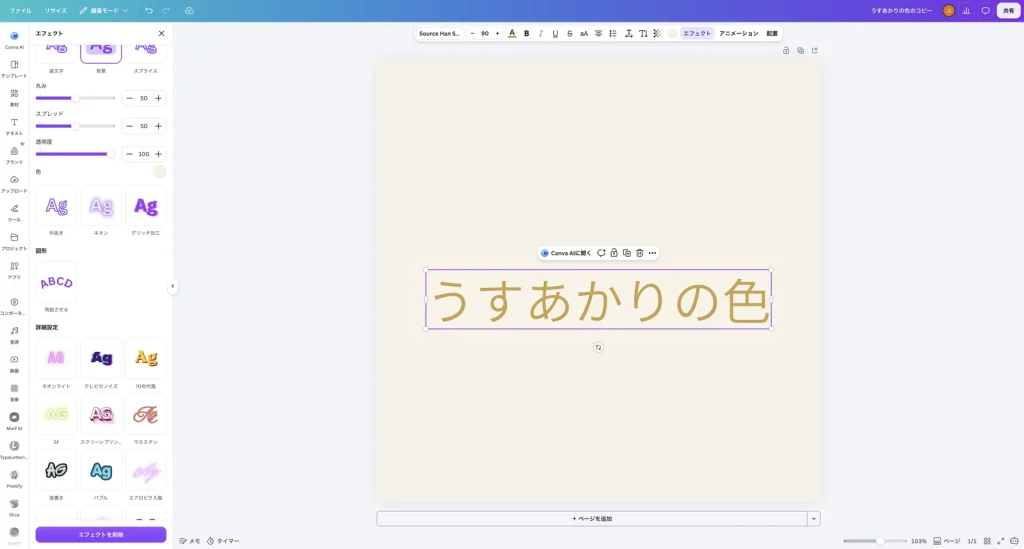
「色」の丸をクリックすると、色の一覧が開きます。作例では、一覧のいちばん左にある「+」のボタンから色を作る画面を開き、色の数値を入れる欄に「#2E3A59」(藍色)を入力しました。文字の後ろに、角の丸い藍色の背景が付きました。
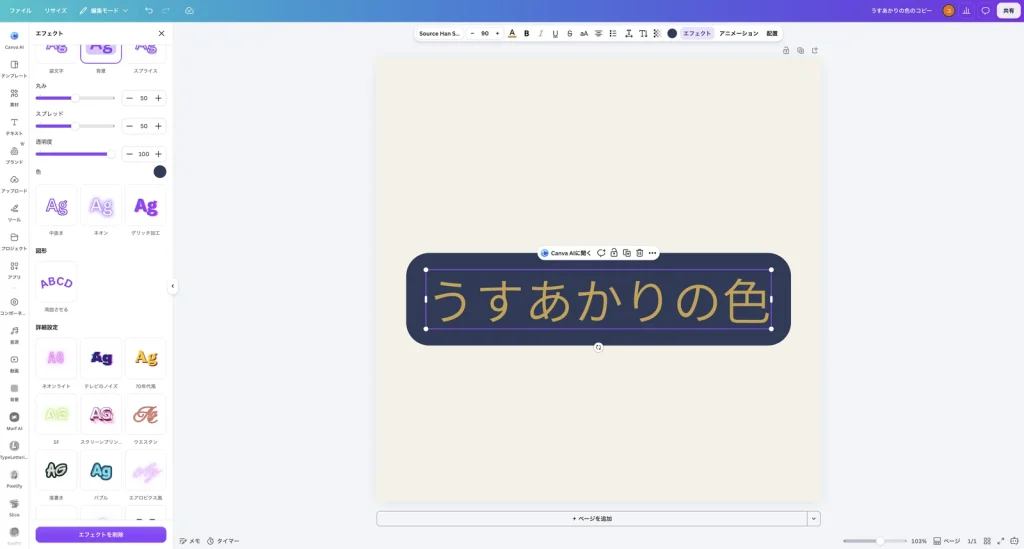
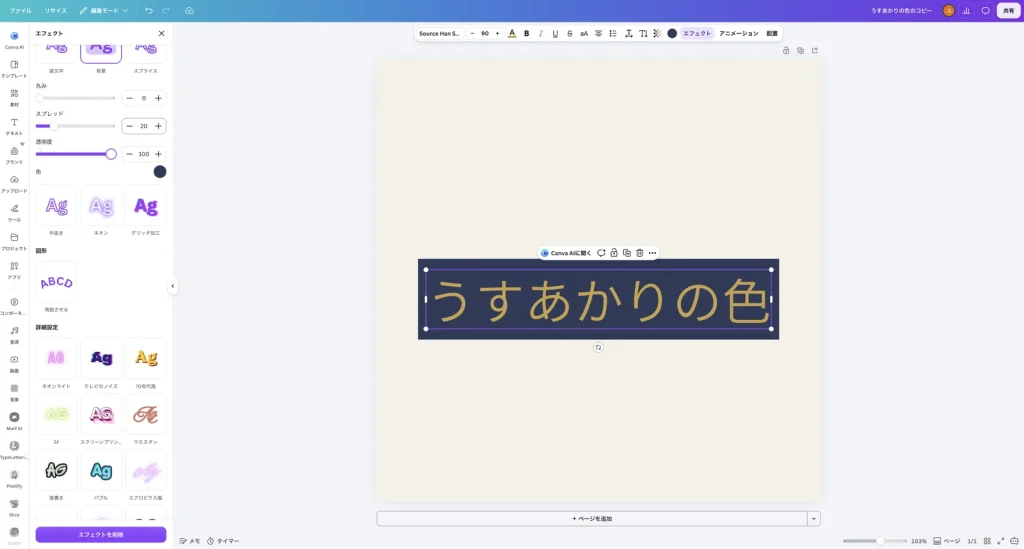
「丸み」を 0 にすると角がとがった四角に、「スプレッド」を 20 に下げると、文字のまわりの余白が小さくなりました。
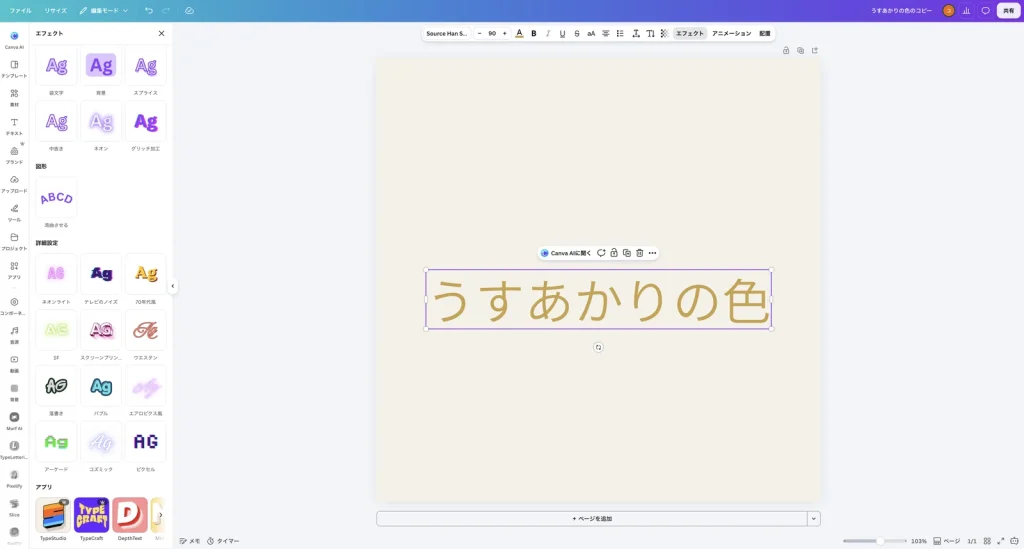
エフェクトを外すには
付けたエフェクトを外すときは、「エフェクト」のパネルのいちばん下にある「エフェクトを削除」をクリックします。作例では、もとの金色の文字だけに戻りました。
よくあるつまずきと確認方法
- 「エフェクト」が見当たらない:文字が選ばれていない可能性があります。文字を1回クリックして選ぶと、ツールバーに「エフェクト」が出てきます。
- 縁取りと背景を両方付けたい:作例では、「袋文字」を付けた状態で「背景」を選ぶと、「袋文字」は外れました。「袋文字」と「背景」は、同時には付けられないようです。
- 縁取りが目立たない:縁の色と背景の色が近い可能性があります。色の差がはっきりした組み合わせにします。
- エフェクトの「背景」を付けても見た目が変わらない:エフェクトの「背景」の色が、デザインの背景と同じ色になっている可能性があります(作例でも最初はそうでした)。「色」を変えます。
- 数値を入れたら思わぬ操作になった:作例では、数値の欄で return キーを押したときに、意図しない操作になったことがありました。数値は入力後に tab キーで確定すると安心です。
よくある質問
Q. ほかのエフェクトはどんな見た目になりますか?
A. 「ドロップ」(影)や「ネオン」などの種類は、Canvaで文字を華やかに装飾!テキストエフェクトとはで紹介しています。
Q. 文字の入れ方や間隔の整え方は?
A. Canva(キャンバ)の文字入れ|テキストボックスの使い方と文字間隔・行間・揃え方で紹介しています。
まとめ
- 文字を選んで「エフェクト」を開き、縁取りは「袋文字」、文字の後ろの色は「背景」を選びます。
- 「袋文字」は「太さ」と「色」、「背景」は「丸み」「スプレッド」「透明度」「色」で調整します。
- 背景と縁の色の差をはっきりさせると、文字が読みやすくなります。
- 外すときは「エフェクトを削除」をクリックします。
縁取りや背景の色は、展覧会の告知画像や SNS の投稿で、タイトルを目立たせたいときに役立ちます。色の組み合わせを変えながら、デザインに合う見え方を探してみてください。
Canva は Canva Pty Ltd の商標です。画面写真はユアムーン編集部が2026年10月に撮影したものです(Canva の Mac 版アプリ)。画面に写っている作例は、ユアムーン編集部が作成しました。