
この記事のポイント
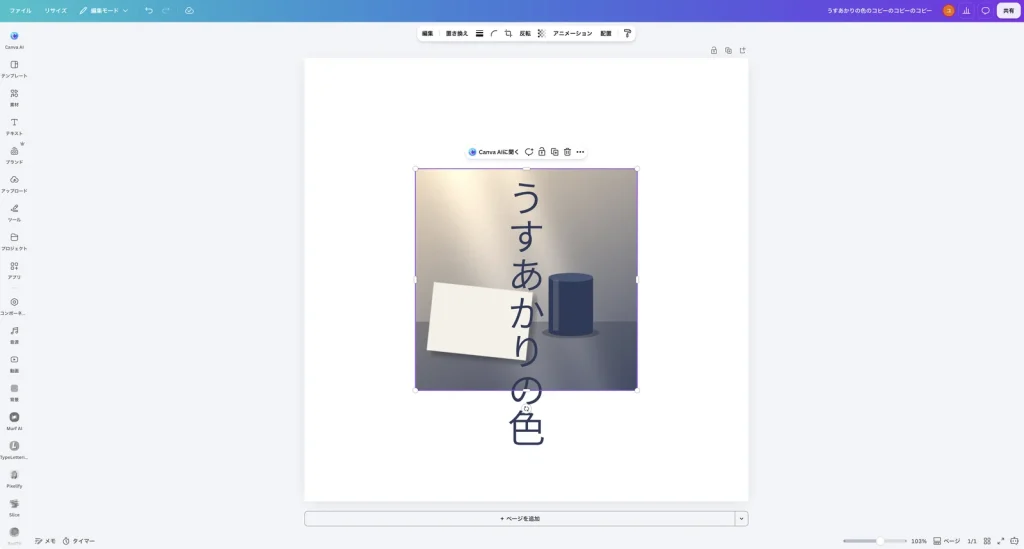
縦横比で「1:1」を選び「完了」で正方形になった
「画像全体」の「強度」で、写真全体がふんわりぼけた
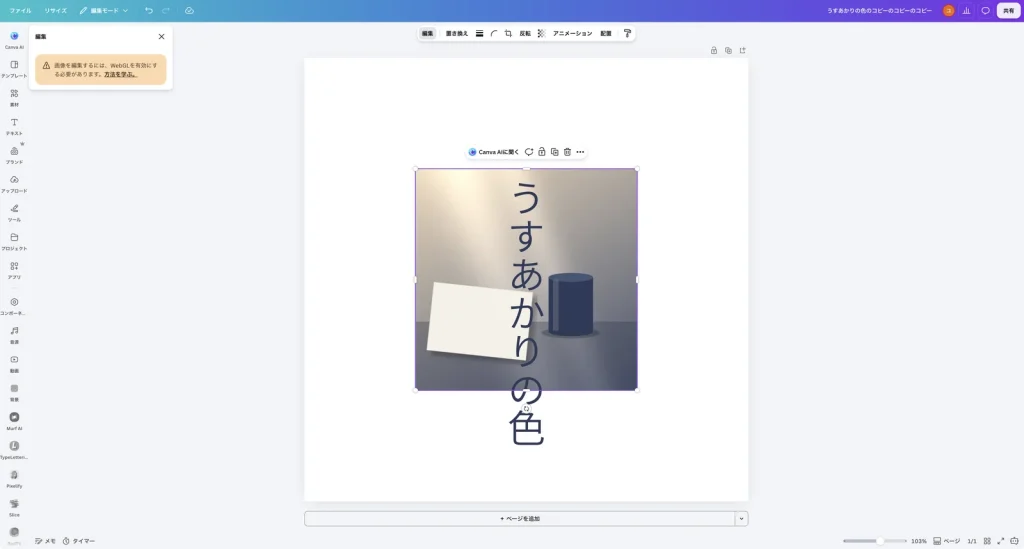
今回はWebGLの案内が出たため、ブラウザー版で操作した
こんにちは!ユアムーン編集部です!
Canva(キャンバ)に入れた写真を、正方形にしたい、いらない部分を切り落としたい、写真をぼかして文字を読みやすくしたい、と思ったことはないでしょうか。
この記事では、写真を切り抜く(トリミングする)方法と、写真をぼかす方法を、実際の画面で解説します。作例では、横長の写真を正方形に切り抜き、写真全体をぼかして、上に重ねた縦書きのタイトルを読みやすくします。
2026年10月、Canva の Mac 版アプリ(バージョン 1.126.0)と、ブラウザー(Google Chrome)版の Canva で手順を確認しています。撮影したアカウントは Canvaプロで、無料プランでの画面は確認していません。Canva は画面がよく更新されるため、表記や配置が異なる場合があります。作例の写真は、編集部が作った画像です。
写真を切り抜く(トリミング)
手順1:写真を選んで「切り抜き」を押す
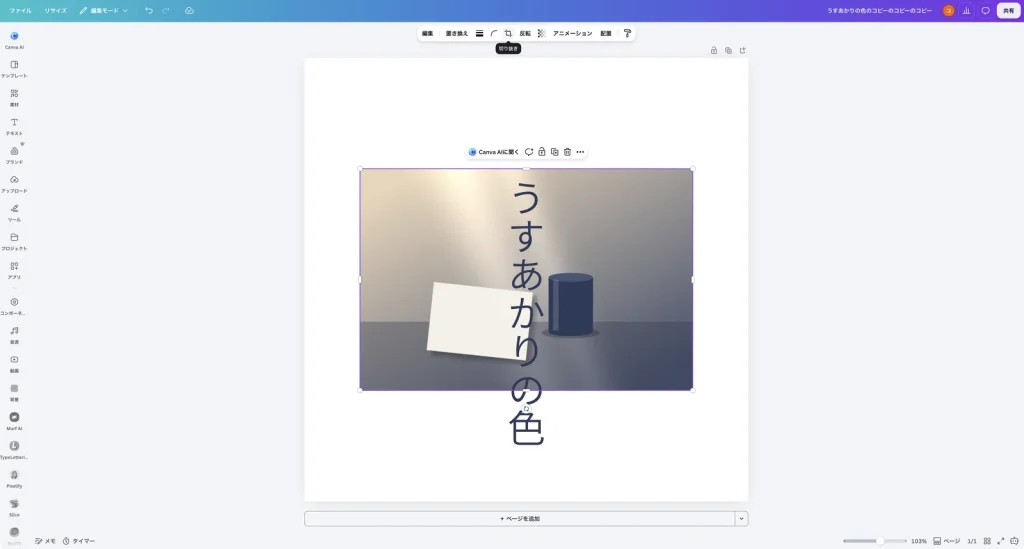
写真をクリックして選ぶと、上にツールバーが表示されます。四角の角を組み合わせたようなボタンにマウスを乗せると、「切り抜き」と表示されました。
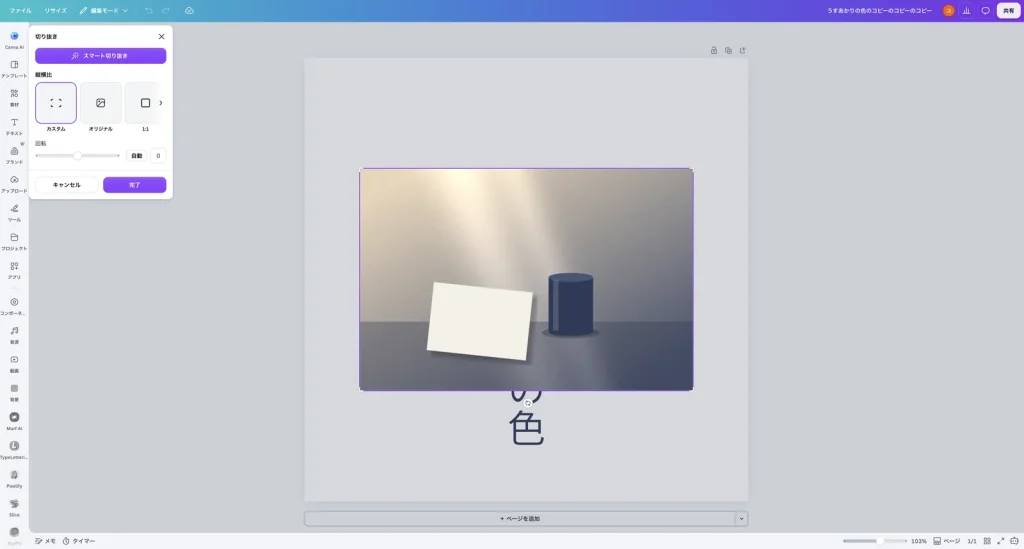
「切り抜き」をクリックすると、左に「切り抜き」のパネルが開きました。「スマート切り抜き」のボタン、「縦横比」の「カスタム」「オリジナル」「1:1」など、「回転」の設定が並んでいます。
手順2:縦横比を選んで「完了」を押す
作例では、「縦横比」の「1:1」をクリックしました。写真の上に正方形の枠が表示され、枠の外側の、切り落とされる部分が薄く表示されました。
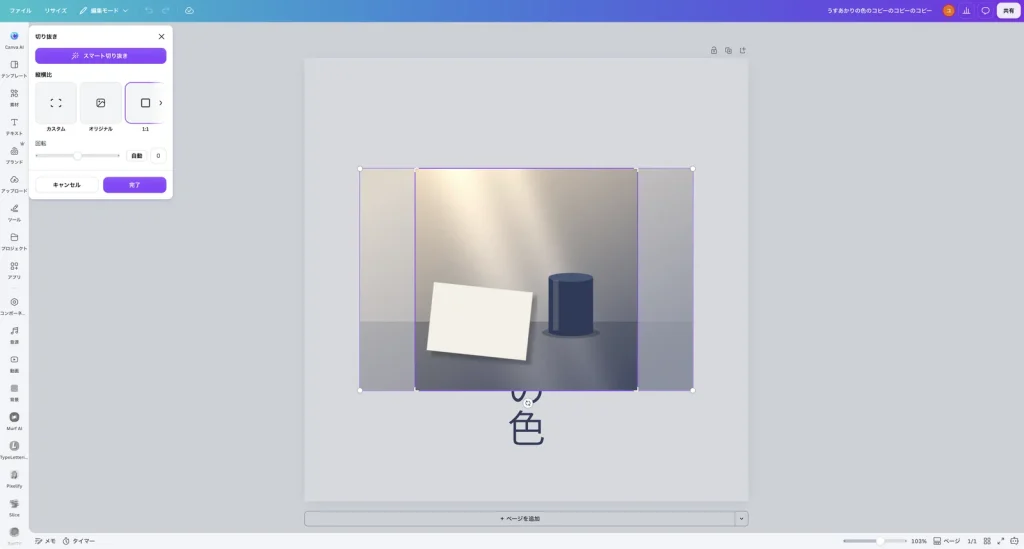
「完了」をクリックすると、写真が正方形に切り抜かれました。
写真をぼかす
Mac 版アプリでは「WebGL」の案内が出た
写真を選んでツールバーの「編集」をクリックすると、今回の Mac 版アプリでは、「画像を編集するには、WebGLを有効にする必要があります。」という案内が表示され、編集の機能が使えませんでした。
この記事では、同じデザインをブラウザー(Google Chrome)の Canva で開いて、ぼかしを試しました。
手順1:「編集」→「すべて表示」→「ぼかし」
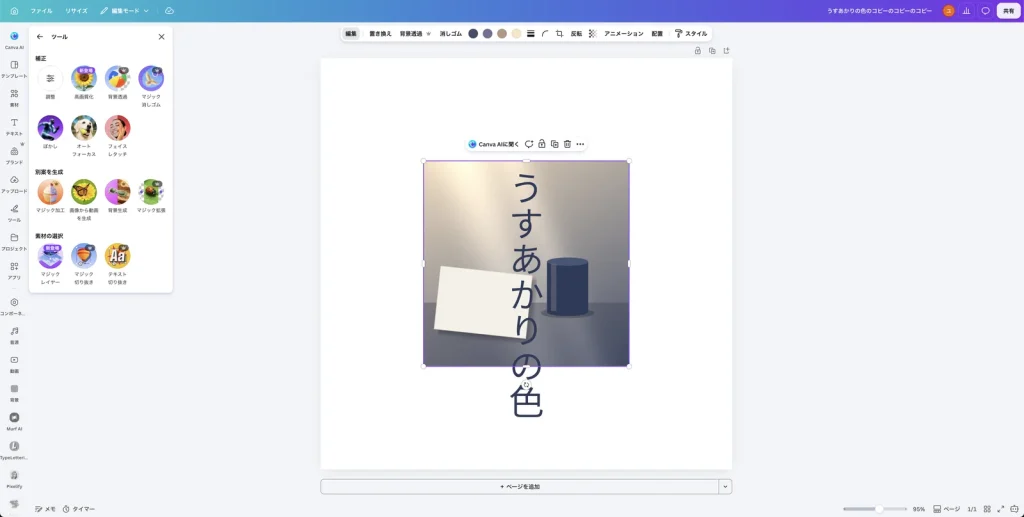
ブラウザー版で写真を選び、ツールバーの「編集」をクリックすると、左に「画像を編集」のパネルが開きました。「ツール」の欄に「調整」「マジックレイヤー」「マジック加工」「高画質化」「背景透過」などが並んでいます。
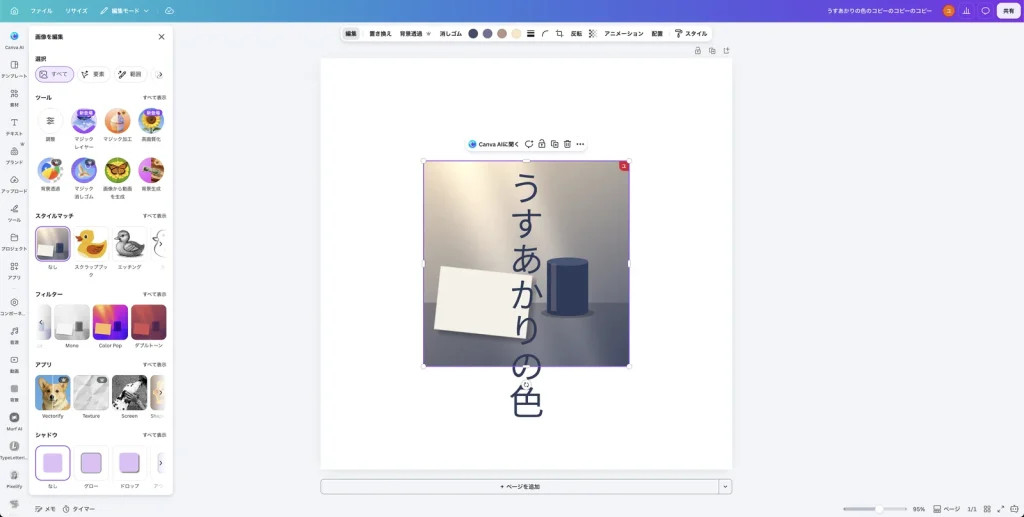
「ツール」の右の「すべて表示」をクリックすると、「補正」の欄に「ぼかし」がありました。
手順2:「画像全体」でぼかしの強さを決める
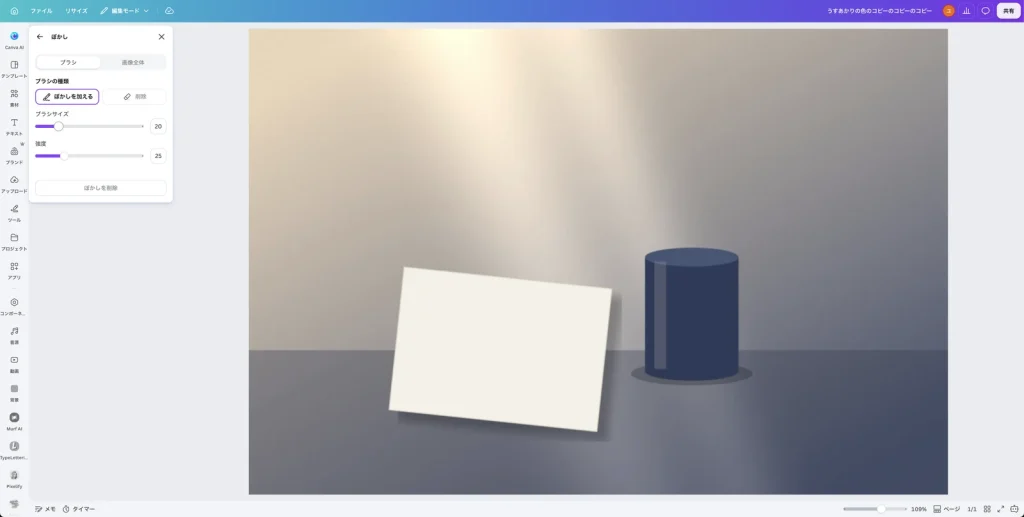
「ぼかし」をクリックすると、「ブラシ」と「画像全体」の2つから選ぶ画面になりました。「ブラシ」には「ぼかしを加える」「削除」のボタンと、「ブラシサイズ」「強度」の設定がありました(この記事では、ブラシは試していません)。
写真全体をぼかすときは「画像全体」を選びます。「強度」が表示され、最初は「0」でした。作例では、右の数値の欄に「40」と入力すると、写真全体がふんわりぼけました。
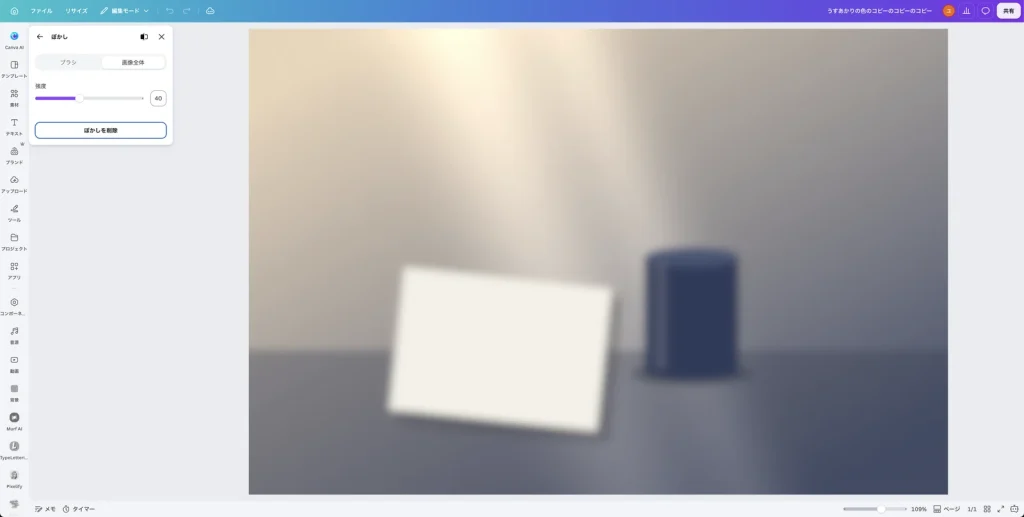
ぼかしの画面では、切り抜く前の写真全体が表示されていました。パネルを閉じてデザイン全体を見ると、写真の器や紙の形がやわらかくなり、上に重ねた縦書きのタイトルが読みやすくなりました。
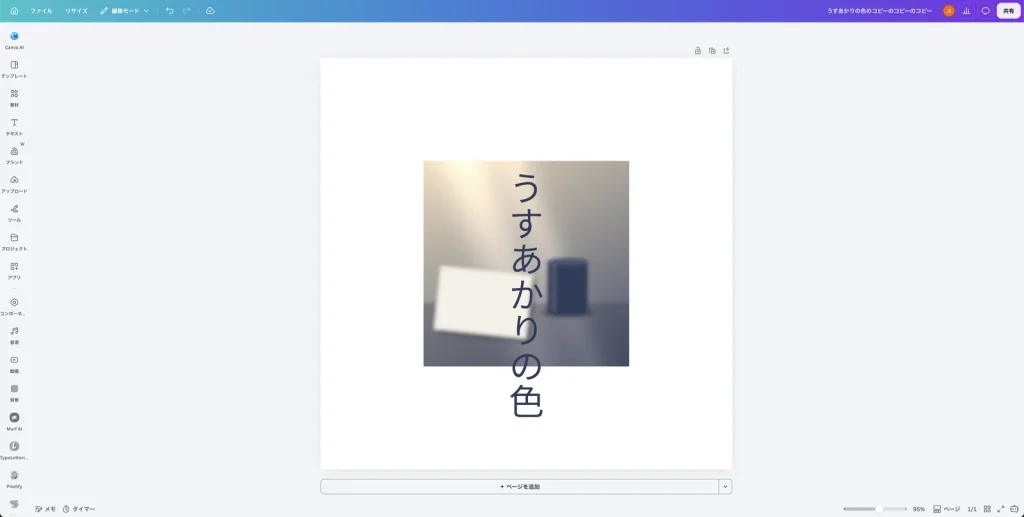
パネルには「ぼかしを削除」のボタンもありました。
よくあるつまずきと確認方法
- 「編集」を押すと WebGL の案内が出る:今回の Mac 版アプリでは、写真の編集が使えませんでした。ブラウザー版の Canva で同じデザインを開くと、編集できました。
- 「ぼかし」が見当たらない:「画像を編集」のパネルの「ツール」の「すべて表示」から探します。作例では「補正」の欄にありました。
- 写真の一部だけぼかしたい:「ぼかし」の「ブラシ」の画面が使えそうです(この記事では試していません)。
- 切り抜いたあとで、やっぱり元に戻したい:画面の上の取り消しのボタン(左向きの矢印)があります。作例では、ほかの操作のあとに取り消しで元に戻せました。
よくある質問
Q. 写真の背景を消したいときは?
A. Canvaで簡単に画像の背景を削除する方法で紹介しています。
Q. 写真の入れ方や差し替え方は?
A. Canva(キャンバ)で写真を入れる・差し替える方法で紹介しています。
まとめ
- 写真を切り抜くときは、写真を選んでツールバーの「切り抜き」をクリックし、縦横比を選んで「完了」を押します。
- 写真をぼかすときは、「編集」→「ツール」の「すべて表示」→「ぼかし」を選びます。
- 写真全体は「画像全体」の「強度」でぼかします。作例では 40 にしました。
- 今回の Mac 版アプリでは写真の編集が使えず、ブラウザー版で操作しました。
写真を正方形にしたり、ぼかして文字を引き立てたりすると、SNS の告知画像が整って見えます。作品写真を使うときは、作品そのものがぼけないよう、ぼかしは背景の写真に使うのがおすすめです。
Canva は Canva Pty Ltd の商標です。Google Chrome は Google LLC の商標です。画面写真はユアムーン編集部が2026年10月に撮影したものです(Canva の Mac 版アプリとブラウザー版)。画面に写っている作例(写真を含む)は、ユアムーン編集部が作成しました。