
この記事のポイント
この記事では「モザイク (レガシー)」を使い、ブロックの数で粗さを調整
選ばずに描くと「割り当てられていないマスク」に入った。境界は「ぼかし」で調整できる
作例ではパスにキーフレームが付いた。追従の精度は再生して確認
こんにちは!ユアムーン編集部です!
動画に写り込んだ人の顔や看板、車のナンバーなどを隠したくて、Adobe® Premiere Pro®(プレミア)でモザイクをかけようとしたものの、「画面全体にかかってしまう」「一部だけにかける方法が分からない」と困ったことはないでしょうか。
この記事では、モザイクのエフェクトを動画に適用し、マスクで一部分だけにかけ、境界をぼかして、マスクを動きに合わせて追従(トラッキング)させるところまでを、実際の画面で解説します。作例では、ポスターの縦書きのタイトル「うすあかりの色」だけを隠してみました。画面写真は Premiere Pro の画面全体をそのまま縮小しているため、本文で「画面のどこを見ればよいか」をあわせてご案内します。
作例の動画は、編集部が作った架空の展覧会のポスターの写真をもとに編集部で作成し、ナレーションは macOS の読み上げ機能で作成しました。
2026年10月、Adobe Premiere Pro 2026(バージョン 26.5.2)の Mac 版で手順を確認しています。バージョンや Windows 版、お使いのパソコンによって、表記や画面が異なる場合があります。
仕組み:モザイクのエフェクト+マスク
Premiere Pro では、モザイクは「エフェクト」としてクリップに適用します。そのままでは画面全体にかかるので、エフェクトに「マスク」を付けて、モザイクがかかる範囲を楕円や長方形の中だけに限定します。動く被写体に合わせたい場合は、そのマスクの位置を「トラック」で追いかけさせます。
ポイントは、マスクを「どのエフェクトに付けるか」です。マスクはエフェクトごとに付くので、モザイクのエフェクトを選んだ状態で描かないと、モザイクの範囲は変わりません(作例でつまずいた点です。手順4で詳しく紹介します)。
手順1:エフェクトパネルで「モザイク」を探す
画面左上の「エフェクト」パネル(パネル上部のタブで「エフェクト」を選びます)の検索欄に「モザイク」と入力すると、次の3つが表示されました。
- 「ビデオエフェクト」→「スタイライズ」→「モザイク」
- 「ビデオトランジション」→「ディゾルブ」→「モザイク」
- 「レガシー」→「ビデオエフェクト」→「モザイク (レガシー)」
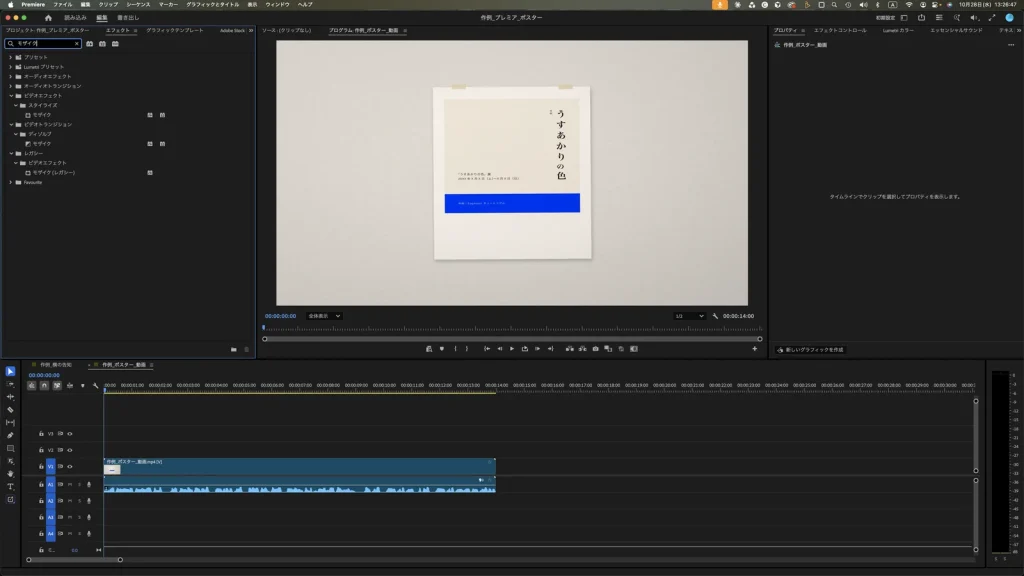
「ビデオトランジション」のモザイクは、クリップの切り替わりに使う効果です。映像の一部を隠したいときは、「ビデオエフェクト」のほうを使います。
手順2:「モザイク」と「モザイク (レガシー)」の違いを確認する
はじめに、「スタイライズ」の「モザイク」をタイムラインのクリップに適用してみました。画面中央のプログラムモニターでは、ポスター全体がモザイクになりました。画面右上の「エフェクトコントロール」パネルを見ると、ビデオの項目のいちばん下に「モザイク」が追加され、「Surprise Me!」のボタン、「シェイプ」(正方形)、「タイル数」(48.0)、「角度」「ゆがみ」「柔らかさ」「光量」などの項目と、「新しく開始」のボタンが並んでいました。
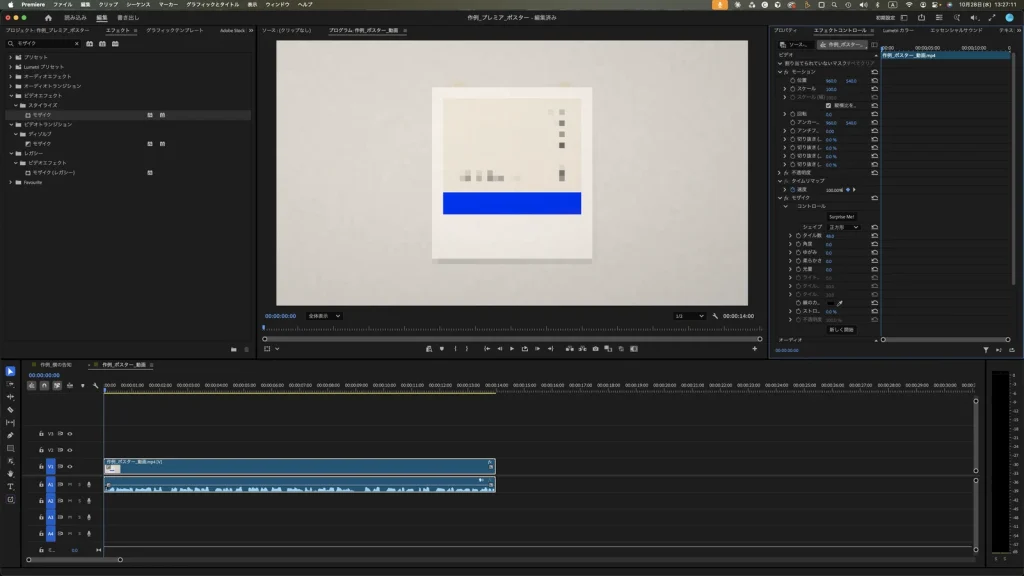
ただ、この記事の環境では、この「モザイク」の項目の中に、マスクを作るためのボタンが見当たりませんでした。そこで、いったん取り消して、「モザイク (レガシー)」を適用し直しました。
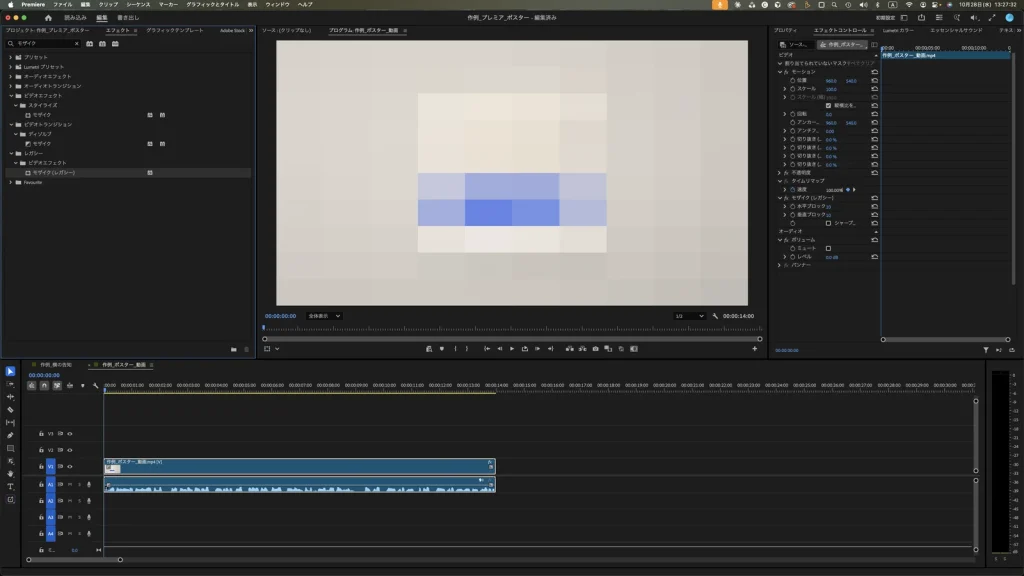
「モザイク (レガシー)」をクリップに適用すると、画面全体に大きなブロックのモザイクがかかりました。「エフェクトコントロール」には「モザイク (レガシー)」が追加され、その下に「水平ブロック」「垂直ブロック」(どちらも 10)が表示されました。
手順3:ブロックの数でモザイクの粗さを決める
「水平ブロック」「垂直ブロック」は、画面を横・縦にいくつのブロックに分けるかの数です。数字が小さいほどブロックが大きく(粗く)、大きいほど細かくなります。作例では、どちらも「40」にしました。
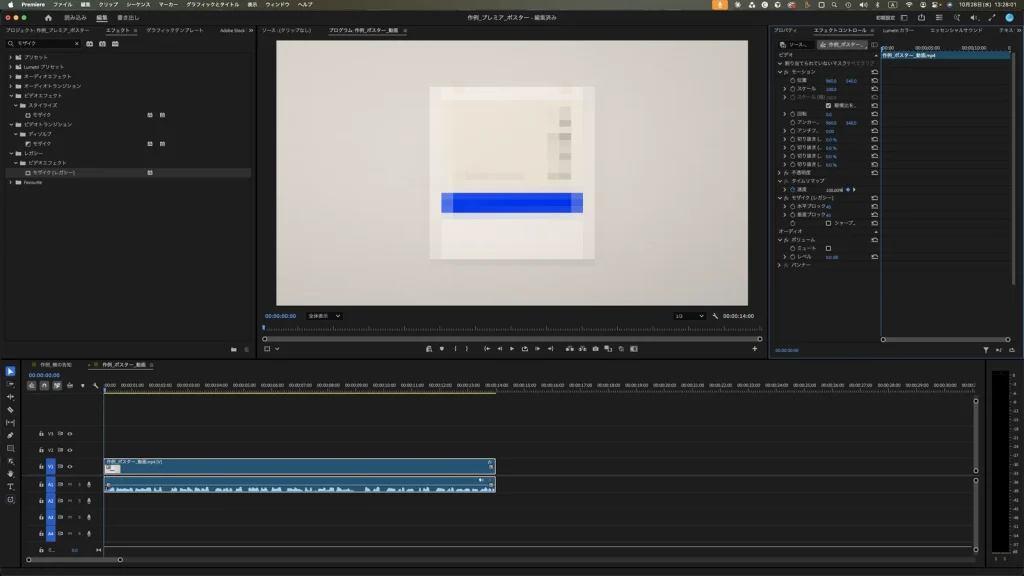
40 にすると、ポスターの形や青い帯は分かるものの、縦書きのタイトルは読めない細かさになりました。隠したいものが判別できなくなる粗さかどうかは、映像の大きさや隠す対象によって変わります。数値を変えながら、プログラムモニターで確認します。
手順4:マスクツールで、一部だけにモザイクをかける
マスクのツールは、画面左下、タイムラインの左にある縦長のツールバーにあります。マスクのボタンを押したままにすると、「オブジェクトマスクツール」「楕円形マスクツール」「長方形マスクツール」「ペンマスクツール」の4つが表示されました。作例では「楕円形マスクツール」を選びました。
作例の iMac では、一覧が出たのと同時に、画面中央に「オブジェクトマスクの制限」という案内も表示されました。Intel ベースの Mac ではオブジェクト選択モデルの旧バージョンを使うため、選択できるオブジェクトの数や選択の品質に違いが出る場合がある、という内容です。この記事ではオブジェクトマスクツールは使わないので、「OK」で閉じて続けました。
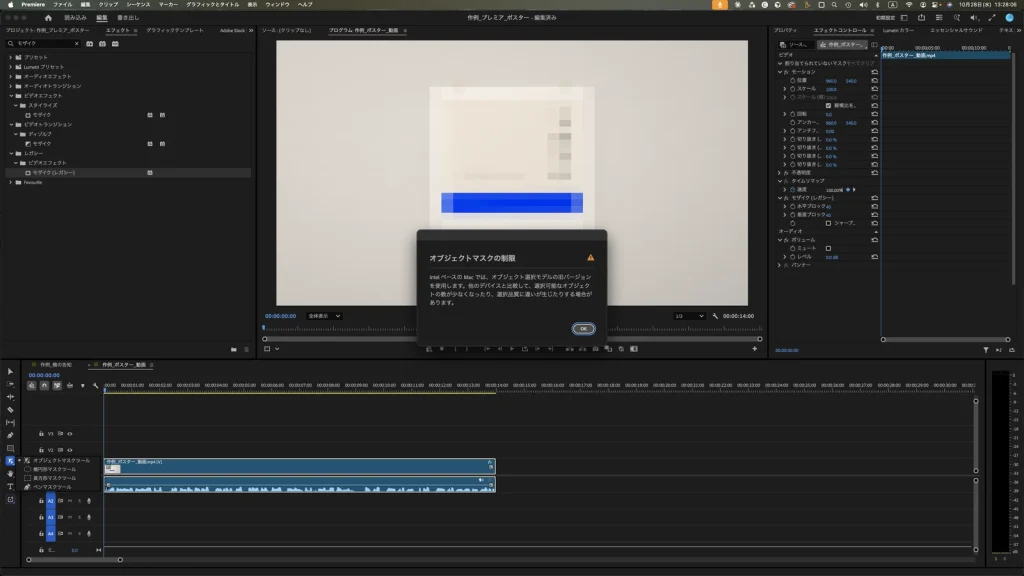
そのまま描いたら、マスクが「割り当てられていないマスク」に入った
作例では最初、楕円形マスクツールを選んで、そのままプログラムモニターのタイトルの上をドラッグしました。すると楕円は描けたものの、画面全体のモザイクはそのままでした。
画面右上の「エフェクトコントロール」を見ると、描いた「楕円形マスク (01)」は、いちばん上の「割り当てられていないマスク」の下に入っていて、「モザイク (レガシー)」には付いていませんでした。
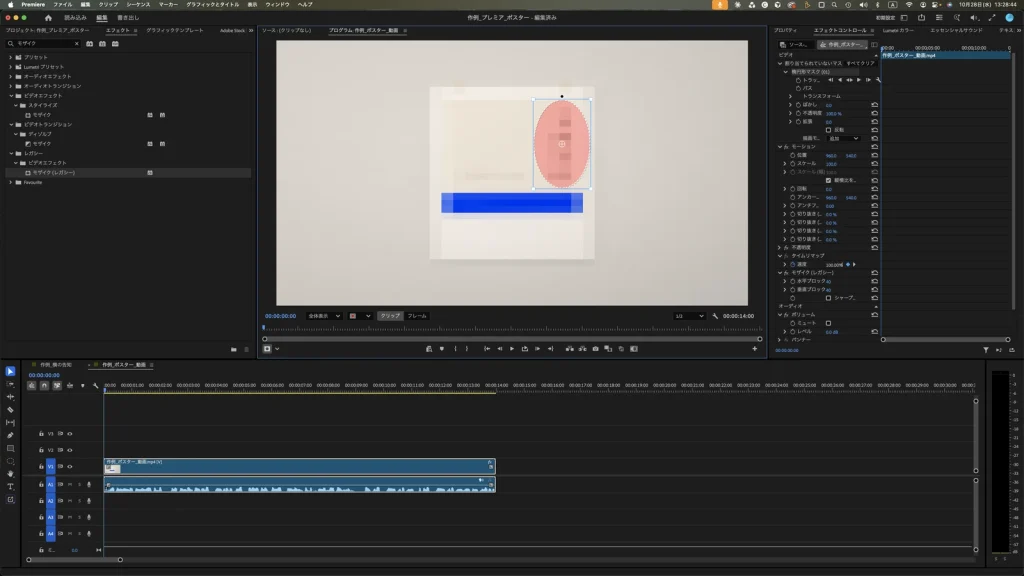
そこで、いったん取り消してから、次の順で描き直しました。
- 「エフェクトコントロール」で「モザイク (レガシー)」の名前をクリックして選ぶ
- ツールバーで「楕円形マスクツール」を選び直す(作例では、取り消したあとに選択ツールに戻っていました)
- プログラムモニターで、タイトルの上をドラッグして楕円を描く
今度は「楕円形マスク (01)」が「モザイク (レガシー)」の下に入り、楕円の中(縦書きのタイトル)だけにモザイクがかかりました。プログラムモニターでは、日付の文字や青い帯がくっきり見えるようになっています。作例の画面では、楕円の内側が薄い赤色で表示されていました。
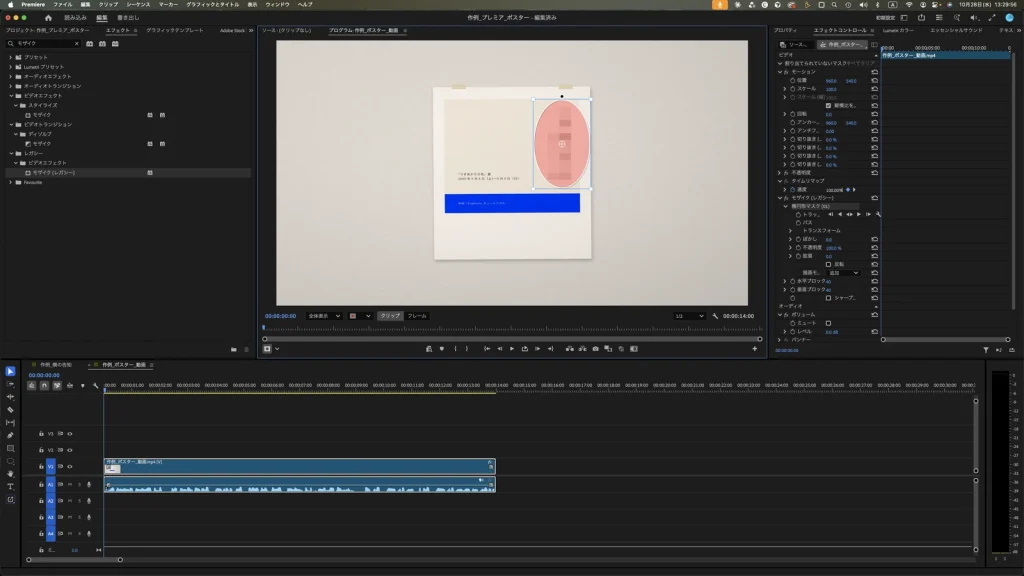
「楕円形マスク (01)」の中には、トラッキングのボタンの行と、「パス」「トランスフォーム」「ぼかし」「不透明度」「拡張」「反転」、描画モード(表示は途中で切れています)の「追加」などの項目がありました。「反転」は、この記事では試していません。
手順5:マスクの境界をぼかす
マスクの「ぼかし」は、初期値が「0.0」でした。作例では、「エフェクトコントロール」の「楕円形マスク (01)」の中にある「ぼかし」を「30.0」にしました。
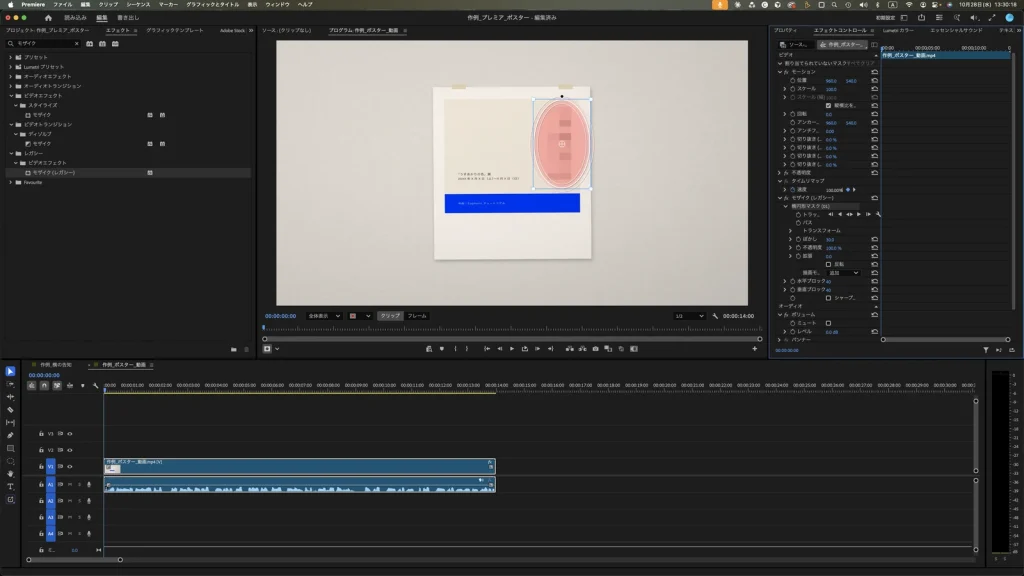
プログラムモニターでは、楕円の外側にもう1本の線が表示されました。マスクの「ぼかし」は、マスクの境界をぼかすための項目です。作例の画面では楕円の内側が赤く表示されているため、縁の見え方の変化までは画像で確認できていません。書き出して確かめることをおすすめします。
手順6:マスクを動きに合わせてトラックする
隠したいものが画面の中で動く場合は、マスクを追従させます。「エフェクトコントロール」の「楕円形マスク (01)」のすぐ下、トラッキングの行に、再生ボタンのような三角のボタンが並んでいます。その中の1つにマウスを乗せると、「選択したマスクを順方向にトラック」と表示されました。
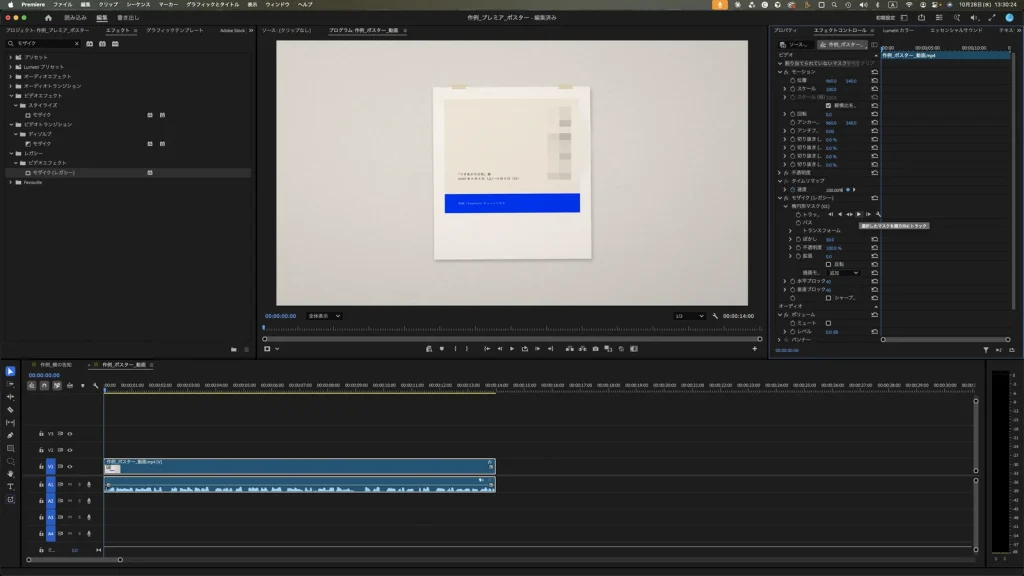
このボタンをクリックしました。処理が終わると、再生ヘッドはクリップの終わり(00:00:13:29)まで進み、「パス」にキーフレームが付きました。キーフレームは、「エフェクトコントロール」の右側(時間の目盛りがある部分)で、パスの行に並んでいます。
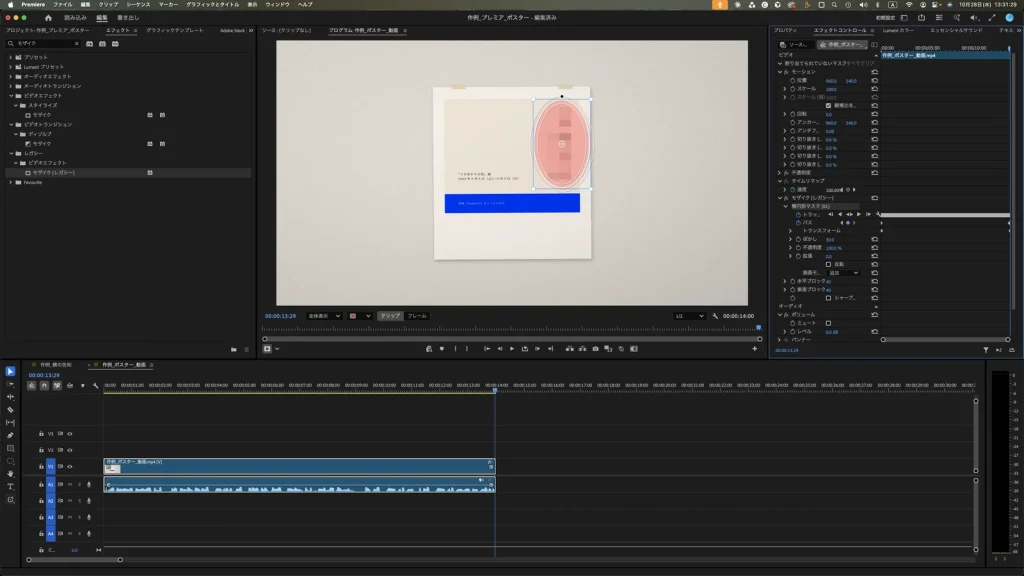
この記事で確認できたのは、キーフレームが付いたところまでです。作例の動画は写真をゆっくり横に動かしたもので、マスクが被写体にどの程度正確に追従するかは確認していません。実際の動画では、再生して、隠したいものがモザイクからはみ出す場面がないかを確かめてください。
Adobe の公式ヘルプ(英語版)では、1フレームずつのトラックや、逆方向のトラックもできることや、トラックしたあとのマスクをフレームごとに調整できることが案内されています。この記事では、順方向のトラックだけを試しています。
よくあるつまずきと確認方法
- マスクを描いたのに、画面全体のモザイクが変わらない:作例では、モザイクのエフェクトを選ばずに楕円を描いたところ、マスクが「エフェクトコントロール」のいちばん上の「割り当てられていないマスク」に入りました。取り消してから、「モザイク (レガシー)」の名前をクリックして選び、マスクツールを選び直して描くと、モザイクの下にマスクが入りました。
- モザイクの項目にマスクのボタンが見当たらない:この記事の環境では、「スタイライズ」の「モザイク」には見当たらず、「モザイク (レガシー)」で作業しました。どちらのモザイクを適用しているか、「エフェクトコントロール」の名前で確認します。
- マスクツールを出したら「オブジェクトマスクの制限」の案内が出た:作例の iMac では、マスクツールの一覧を出したときに、Intel ベースの Mac に関する案内が表示されました。「OK」で閉じると、そのまま楕円形マスクツールを使えました。オブジェクトマスクツールは、この記事では試していません。
- モザイクが粗すぎる・細かすぎる:「水平ブロック」「垂直ブロック」の数字が小さいほど粗く、大きいほど細かくなります。作例では 40 でタイトルが読めなくなりました。隠したいものが判別できないかを、プログラムモニターで確認します。
関連する操作
静止画にモザイクをかけたい場合は、Photoshop を使う方法をフォトショでモザイクをかける方法で紹介しています。仕上げた動画を SNS 用の縦長に書き出す方法はプレミアで縦動画を書き出す方法、ファイルを小さくしたい場合はプレミアで書き出し容量を小さくする方法をご覧ください。
まとめ
- 「エフェクト」パネルで「モザイク」と検索します。この記事では「モザイク (レガシー)」を使いました。
- 「水平ブロック」「垂直ブロック」の数で、モザイクの粗さを調整します。
- 「エフェクトコントロール」で「モザイク (レガシー)」を選んでから、ツールバーのマスクツール(長押しで「楕円形マスクツール」など)で範囲を描くと、その中だけにモザイクがかかります。
- マスクの「ぼかし」で、境界のぼかし具合を設定できます。
- 「選択したマスクを順方向にトラック」で、マスクを動きに合わせられます。仕上がりは再生して確認します。
展覧会の記録動画では、来場者の顔などが写り込むことがあります。公開する前に、隠したい部分にきちんとモザイクがかかっているか、最後まで再生して確かめてみてください。
Adobe product screenshots reprinted with permission from Adobe.
Adobe and Premiere Pro are either registered trademarks or trademarks of Adobe in the United States and/or other countries.
画面写真は、画面全体をそのまま縮小して掲載しています。作例の動画は編集部が作成し、ナレーションは macOS の読み上げ機能で作成しました。macOS は、米国およびその他の国で登録された Apple Inc. の商標です。
画面写真はユアムーン編集部が2026年10月に撮影したものです。画面に写っている作例は、ユアムーン編集部が作成しました。