
この記事のポイント
入った直後からそのまま入力できた。改行は Shift+return
作例は 0・1.4 から 100・2 に広げた
左揃え・右揃え・中央揃えなどを選べる
こんにちは!ユアムーン編集部です!
Canva(キャンバ)で文字を入れたものの、「文字が詰まって読みにくい」「行と行がくっついて見える」「左右の位置がそろわない」と感じたことはないでしょうか。文字は、入れたあとに間隔と揃え方を整えるだけで、ぐっと読みやすくなります。
この記事では、テキストボックスで文字を入れる方法と、文字の間隔・行の間隔・揃え方・文字サイズの変え方を、実際の画面で解説します。作例として、展覧会の紹介文(2行)を入れて整えます。
2026年10月、Canva の Mac 版アプリ(バージョン 1.126.0)で手順を確認しています。撮影したアカウントは Canvaプロです。Canva は画面がよく更新されるため、表記や配置が異なる場合があります。
手順1:「テキストボックスを追加」で文字を入れる
デザインを開き、左のメニューの「テキスト」をクリックします。いちばん上の紫のボタン「テキストボックスを追加」をクリックすると、デザインの真ん中に「テキスト」という文字が入りました。作例では、フォントは「Source Han S…」、文字サイズは「30」でした。
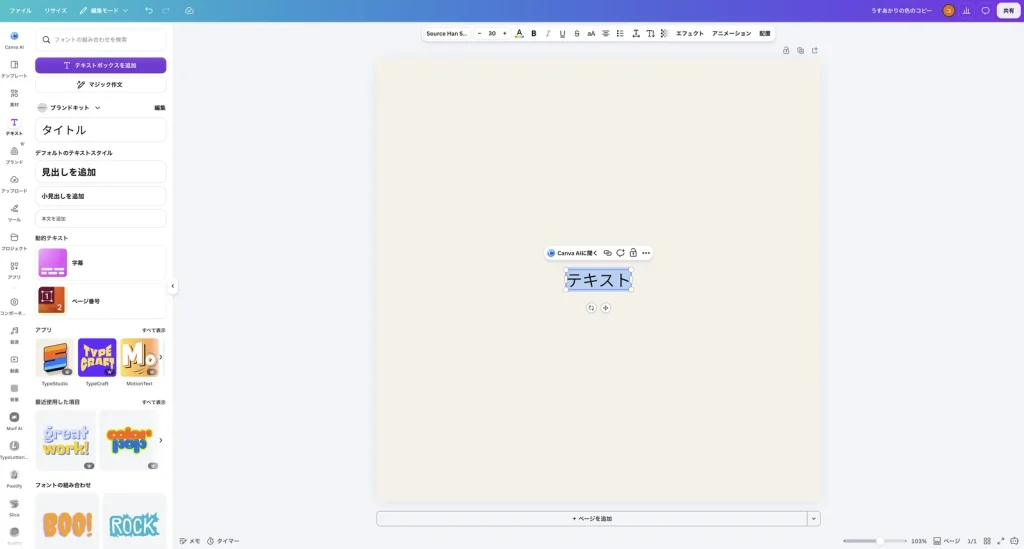
文字は、入った直後から打ち替えられる状態になっていました。そのまま入力すると、「テキスト」が入力した文字に置き換わります。作例では「夕暮れの光をテーマにした」と入力し、Shift キーを押しながら return キーを押して改行してから、「小さな作品展です」と入力しました。
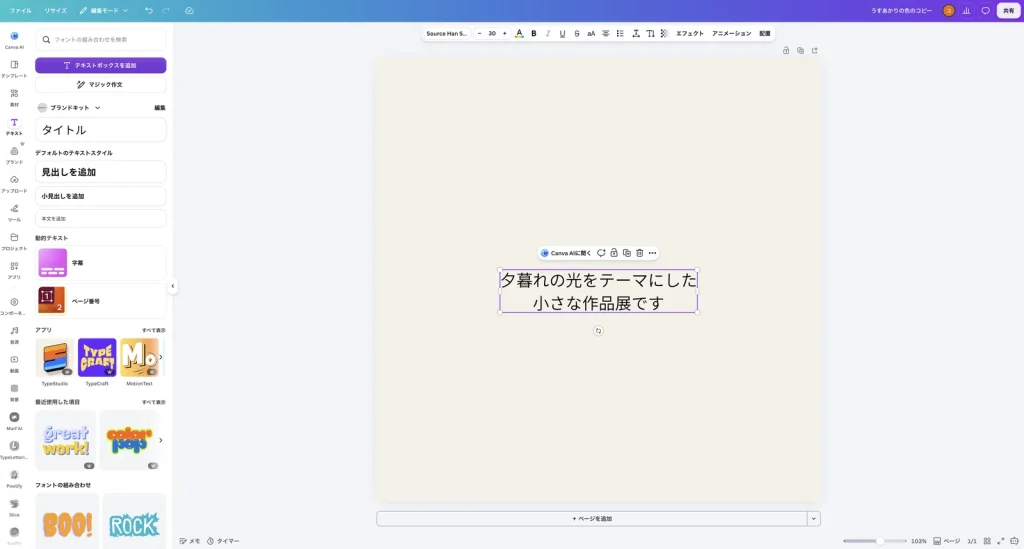
入力が終わったら、Esc キーを押すと文字の編集が終わります。
左の「テキスト」には「見出しを追加」「小見出しを追加」「本文を追加」もあり、こちらは最初から大きさの違う文字が入ります。見出しを使った作り方は、Canva の使い方|はじめての1枚を作って保存するまでで紹介しています。
手順2:文字の間隔と行の間隔を広げる
文字を選んだ状態で、上のツールバーの右のほうにある、「T」の下に左右の矢印が付いたボタン(その右隣の、「T」の横に下向きの矢印が付いたボタンとは別のボタンです)をクリックすると、「文字間隔」と「行間隔」の設定が開きました。作例では、最初は「文字間隔」が「0」、「行間隔」が「1.4」でした。
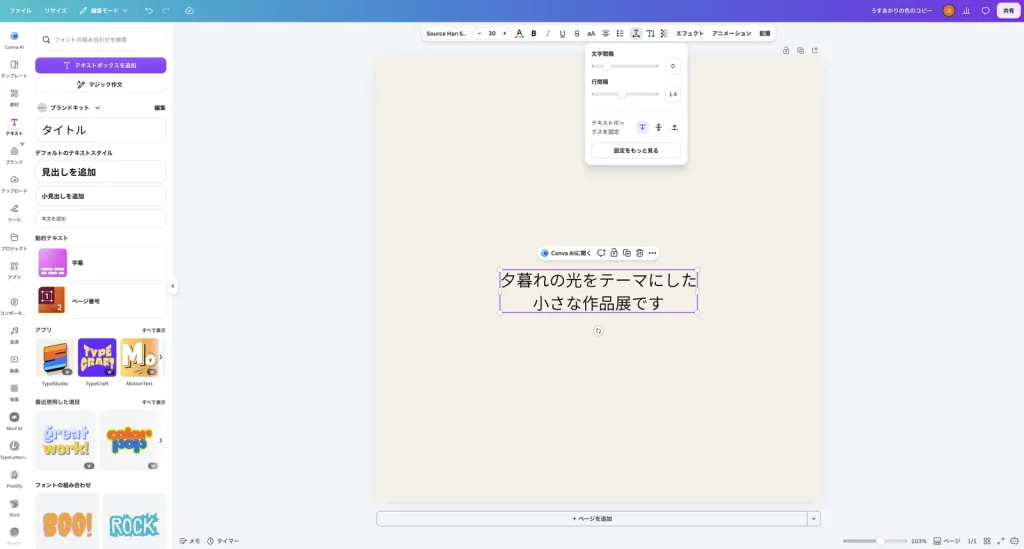
右の数値をクリックして入力します(スライダーもあります)。作例では、「文字間隔」を「100」、「行間隔」を「2」にしました。文字と文字の間、行と行の間が広がり、ゆったりした印象になりました。
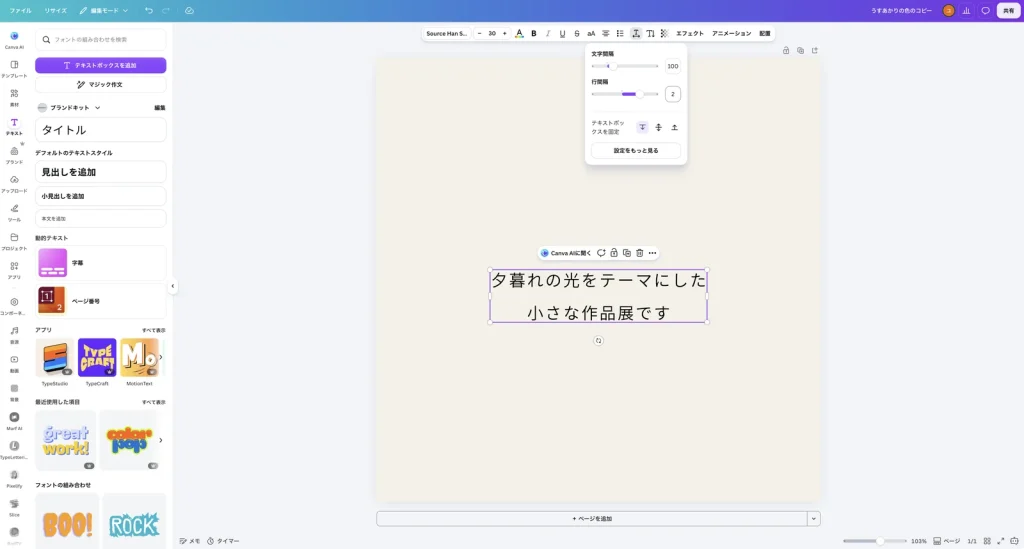
Canva の公式ヘルプでも、文字を選んでツールバーから文字の間隔と行の間隔を調整できると案内されています。
手順3:揃え方(左・中央・右)を変える
ツールバーの、横線が並んだボタンが揃え方のボタンです。作例の文字は、最初は中央揃えでした。ボタンを1回クリックすると、左揃えになりました。
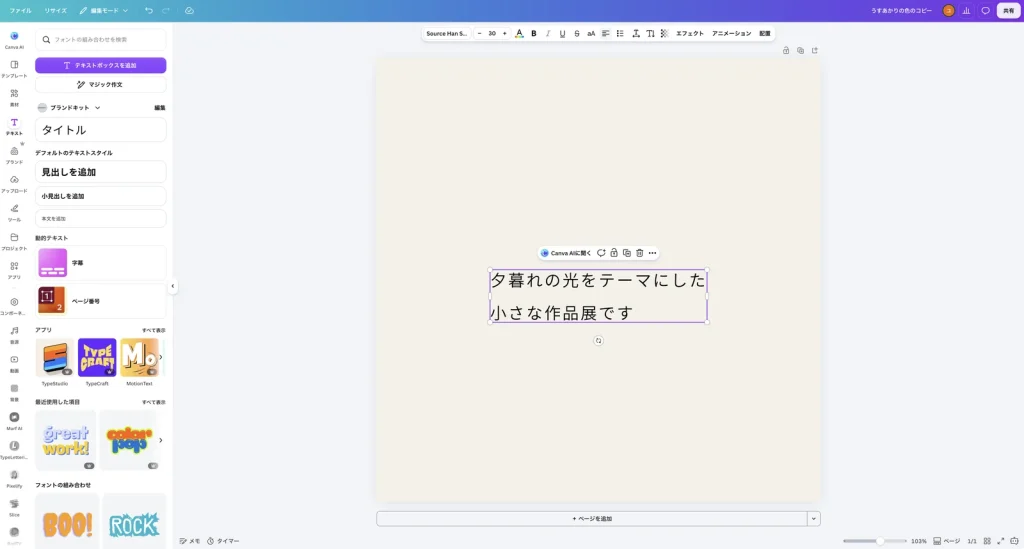
続けてクリックすると、押すたびに揃え方が切り替わり、右揃えや中央揃えにもなりました。
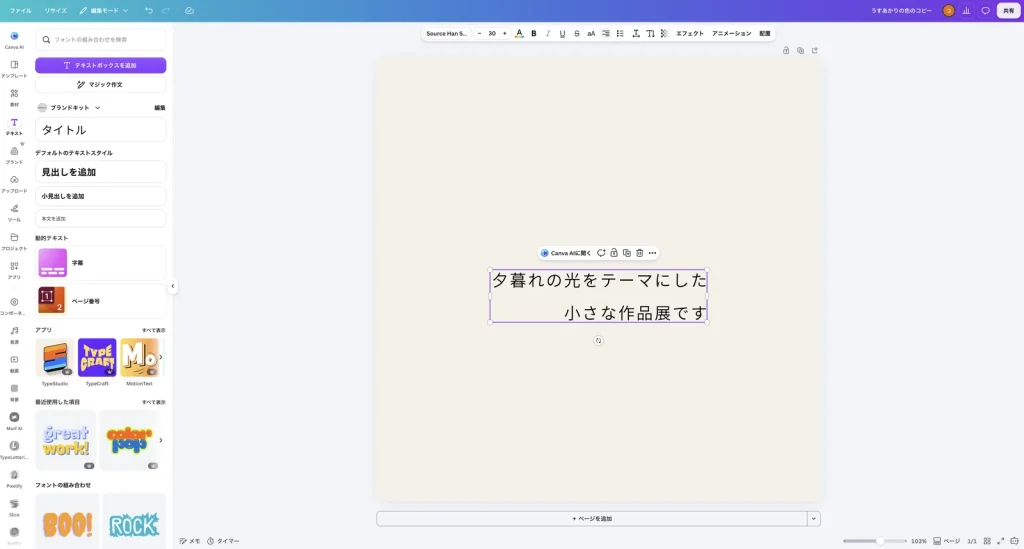
作例は、真ん中に置いた2行の短い文なので、中央揃えに戻しました。
手順4:文字サイズを変える
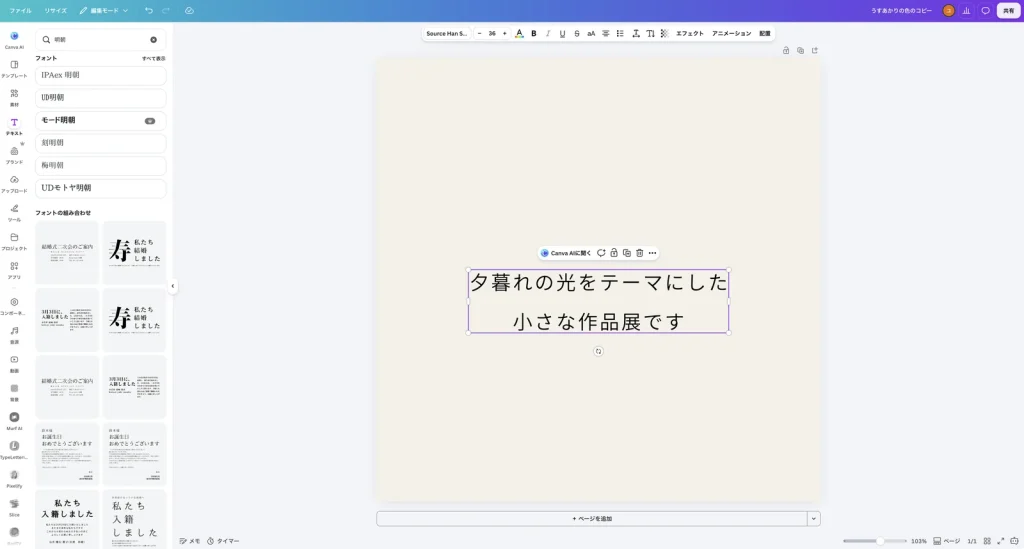
ツールバーのフォント名の右にある数字が文字サイズです。数字をクリックして入力します(左右に「−」「+」のボタンもあります)。作例では「36」と入力しました。文字が大きくなり、テキストボックスも広がりました。
フォントの組み合わせを探す
どのフォントにするか迷ったときは、左の「テキスト」のいちばん上にある「フォントの組み合わせを検索」を使う方法もあります。作例では「明朝」と入力しました。上には「IPAex 明朝」「UD明朝」などの明朝体のフォント、下には「フォントの組み合わせ」として、見出しと本文のフォントを組み合わせた見本が並びました。
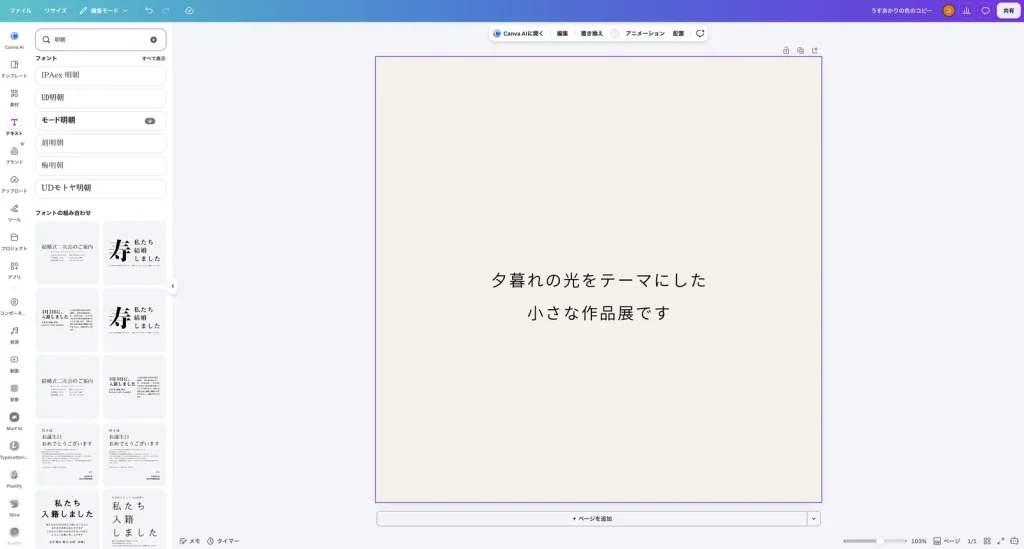
「モード明朝」の横には王冠のマークが付いていました。王冠のマークは、有料プランで使えるものの印と考えられます。フォントの選び方と色の変え方は、Canva の使い方の記事で紹介しています。
よくあるつまずきと確認方法
- ツールバーに文字の設定が出てこない:文字が選ばれていない可能性があります。文字を1回クリックして選びます(作例でも、デザインの何もないところを選ぶと、ツールバーの内容が変わりました)。
- 揃え方のボタンがどれか分からない:押すたびに揃え方が切り替わるので、目的の揃え方になるまで押します。
- 文字間隔を広げたら、文字が大きく広がりすぎた:「文字間隔」の数値を少し戻すか、文字サイズを小さくします。
よくある質問
Q. 文字に縁取りを付けたいときは?
A. ツールバーの「エフェクト」の「袋文字」で付けられます。Canva(キャンバ)で文字を縁取りする方法で紹介しています。
まとめ
- 「テキスト」→「テキストボックスを追加」で文字を入れ、そのまま入力します。改行は Shift キー+return キーです。
- 文字の間隔と行の間隔は、ツールバーのボタンから開く「文字間隔」「行間隔」で変えます。作例では 100 と 2 にしました。
- 揃え方のボタンを押すたびに、左揃え・右揃え・中央揃えなどに切り替わります。
- 文字サイズはツールバーの数字で変えます。
- フォントに迷ったら「フォントの組み合わせを検索」で見本を探せます。
間隔と揃え方を少し整えるだけで、同じ文字でも落ち着いた、読みやすい印象になります。展覧会の告知や作品の紹介文づくりに、ぜひ試してみてください。
Canva は Canva Pty Ltd の商標です。画面写真はユアムーン編集部が2026年10月に撮影したものです(Canva の Mac 版アプリ)。画面に写っている作例は、ユアムーン編集部が作成しました。