

この記事のポイント
マウスを乗せると「カラー」と表示される
検索欄に「#2E3A59」のように入れて選ぶ
色を変えられないときは、選んでいる素材の種類を確認
こんにちは!ユアムーン編集部です!
Canva(キャンバ)で入れた図形やイラストの色を、デザインに合わせて変えたいのに、「色を変えるボタンが見つからない」と困ったことはないでしょうか。色を変えられる素材と、変えられない素材があります。
この記事では、図形とイラストの色の変え方、カラーコードでの指定、写真では色のボタンが出ない理由を、実際の画面で解説します。
2026年10月、Canva の Mac 版アプリ(バージョン 1.126.0)で手順を確認しています。撮影したアカウントは Canvaプロで、無料プランでの画面は確認していません。Canva は画面がよく更新されるため、表記や配置が異なる場合があります。
手順1:素材を選んで、ツールバーの色の丸を押す
色を変えたい図形をクリックして選ぶと、上のツールバーの左のほうに、今の色の丸が表示されます。マウスを乗せると「カラー」と表示されました。作例では、灰色の丸い図形を使いました。
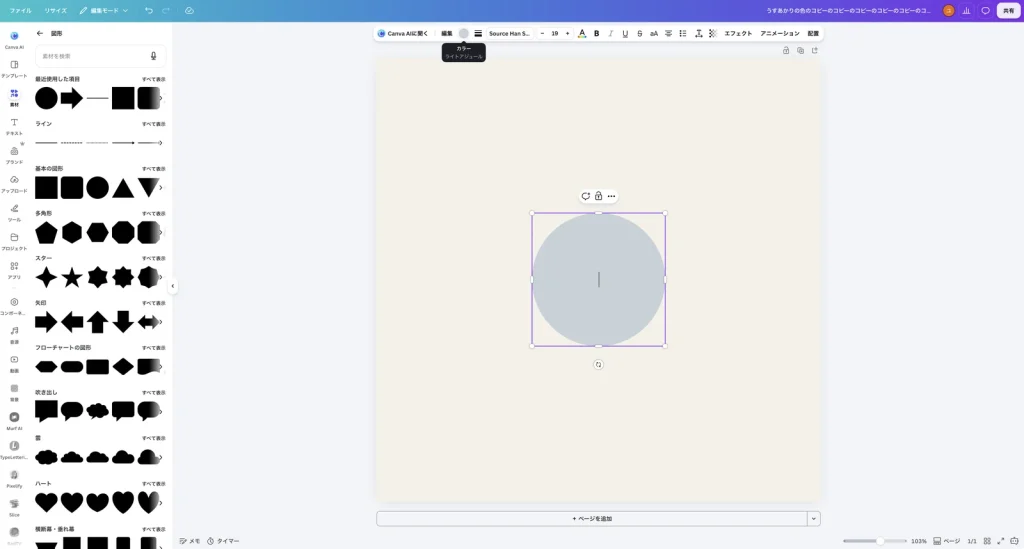
色の丸をクリックすると、左に「カラー」のパネルが開きました。上に検索欄、その下の「図形の色」の欄に「+」、スポイト、斜線(透明)、今の色が並んでいます。その下には「このデザインの色」などが続きます。

手順2:色を選ぶ(カラーコードでも指定できる)
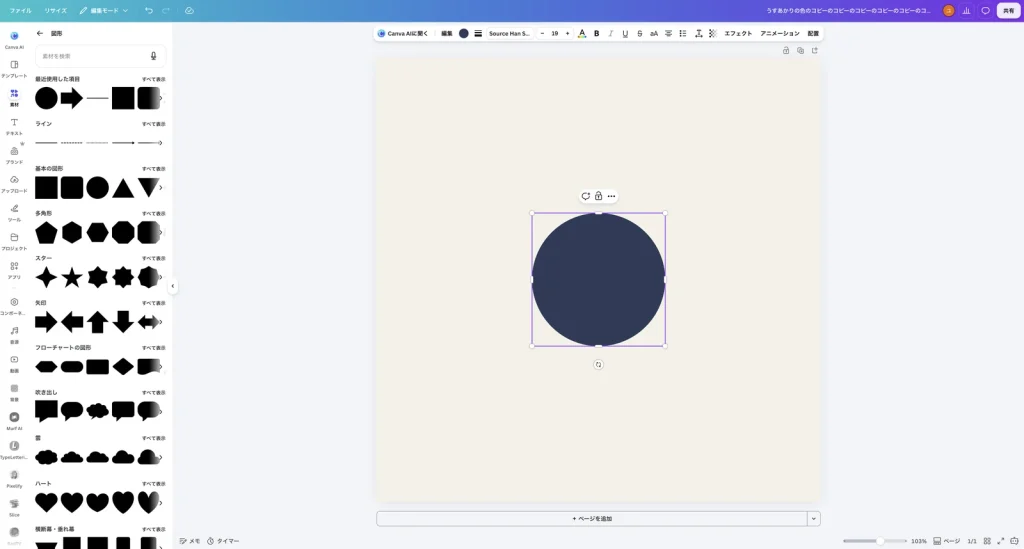
パネルに並んだ色をクリックすると、その色に変わります。決まった色にしたいときは、上の検索欄に「#」で始まるカラーコードを入力します。作例では「#2E3A59」(藍色)と入力し、「検索履歴から」の下に表示された色をクリックしました。
手順3:イラストの色を変える
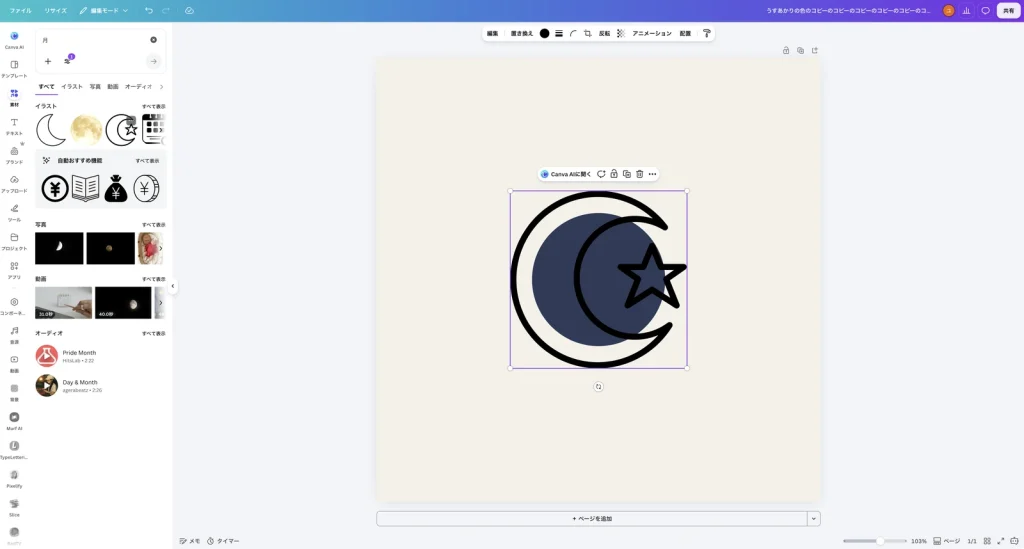
「素材」で探したイラストも、色を変えられるものがあります。作例では、「月」で検索して出てきた、黒い線の月と星のイラストを入れました(素材の探し方はCanva の素材の探し方で紹介しています)。イラストを選ぶと、ツールバーに黒い色の丸が表示されました。
この色の丸をクリックし、図形と同じように色を選びます。作例では「#C9A24A」(金色)にしました。イラストの線が金色に変わりました。
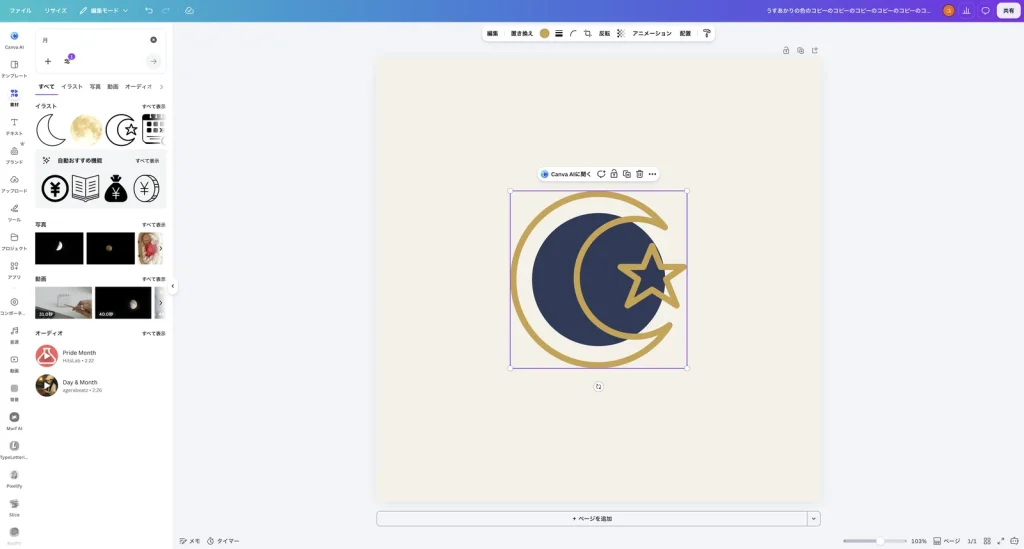
色がいくつも使われているイラストでは、ツールバーに色の丸が複数並び、色ごとに変えられるようです(作例のイラストは1色だけでした)。
写真には色のボタンが出なかった
写真を選んだときのツールバーには、「編集」「置き換え」「反転」などは並びますが、図形やイラストのような色の丸はありませんでした。
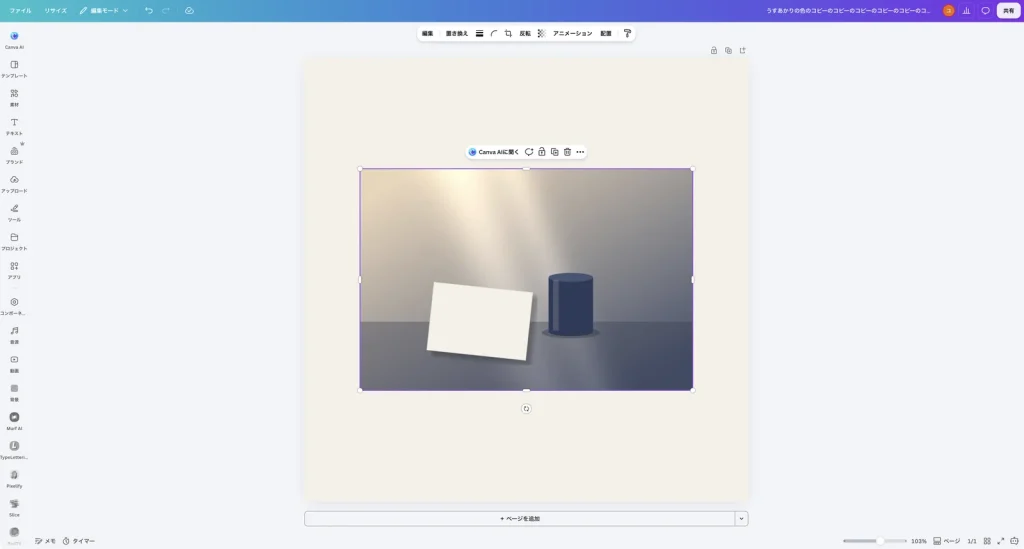
「素材の色を変えられない」ときは、選んでいるのが写真ではないかを確認してください(作例で確認したのは、アップロードした写真です)。
よくあるつまずきと確認方法
- 色の丸が出てこない:写真を選んでいる可能性があります。作例では、アップロードした写真を選んだときは色の丸がありませんでした。
- 同じ色をほかの素材にも使いたい:カラーコードを控えておき、検索欄に入力します。
- 背景の色を変えたい:デザインの何もないところをクリックしてから変えます。Canva で背景の色を変える方法で紹介しています。
まとめ
- 図形やイラストを選び、ツールバーの色の丸(「カラー」)を押して色を選びます。
- 決まった色は、検索欄に「#」で始まるカラーコードを入れて指定します。
- 写真には色の丸が出ません。色を変えられないときは、選んでいる素材の種類を確認します。
Canva は Canva Pty Ltd の商標です。画面写真はユアムーン編集部が2026年10月に撮影したものです(Canva の Mac 版アプリ。上部のタブ部分を切り落として縮小)。画面に写っている作例は、ユアムーン編集部が作成しました(写真は編集部が作った画像、月と星の線画は Canva の無料素材)。