
この記事のポイント
カテゴリーか「素材を検索」で探す
イラスト・写真・動画・オーディオなど
王冠のマークが付いていない素材だけになった
こんにちは!ユアムーン編集部です!
Canva(キャンバ)でイラストや図形を探したいのに、「どこから探せばいいか分からない」「王冠のマークが付いたものばかり出てくる」と困ったことはないでしょうか。
この記事では、「素材」での探し方と、検索の絞り込みで無料の素材だけを表示する方法を、実際の画面で解説します。作例では「月」で検索します。
2026年10月、Canva の Mac 版アプリ(バージョン 1.126.0)で手順を確認しています。撮影したアカウントは Canvaプロで、無料プランでの画面は確認していません。Canva は画面がよく更新されるため、表記や配置が異なる場合があります。
手順1:左のメニューの「素材」を開く
デザインを開き、左のメニューの「素材」をクリックします。上に「素材を検索」の欄、その下に「最近使用した項目」と「カテゴリーをチェック」が表示されました。カテゴリーには、「図形」「イラスト」「3D」「アニメーション」「写真」「フレーム」「グリッド」「動画」「オーディオ」「フォーム」「モックアップ」「グラフ」「Canvaシート」「表」が並んでいます。
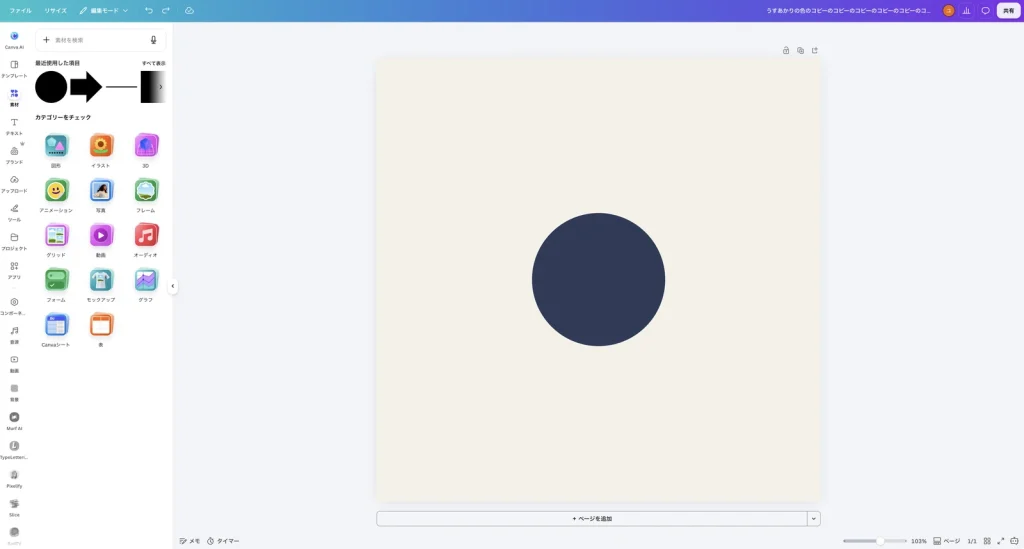
探したい種類が決まっている場合は、カテゴリーから選ぶと一覧が見られます。図形の使い方は、Canva で図形に枠線を付ける方法で紹介しています。
手順2:「素材を検索」でキーワードを入れる
「素材を検索」の欄にキーワードを入れて検索します。作例では「月」と入れました。上に「すべて」「イラスト」「写真」「動画」「オーディオ」などのタブが表示され、種類ごとに結果が並びました。
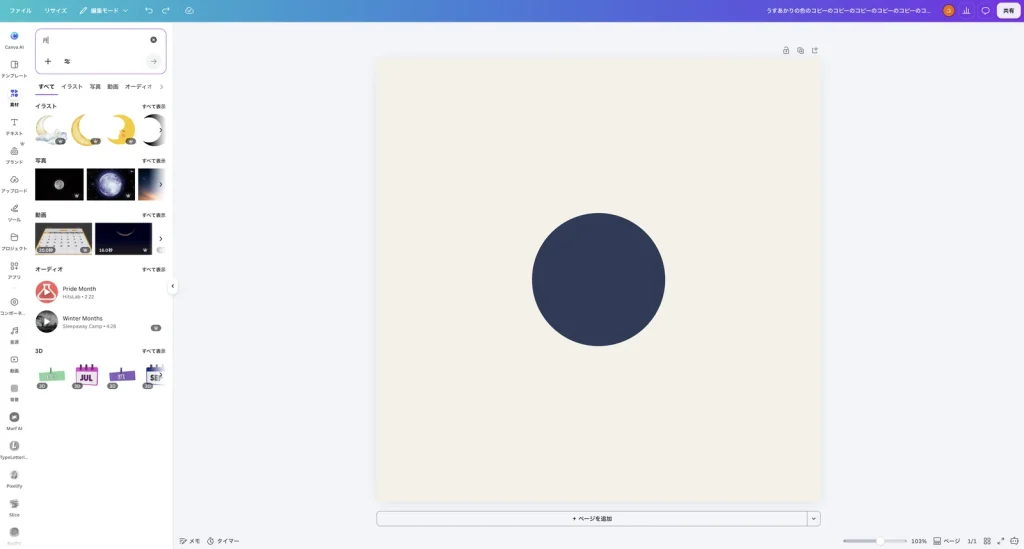
結果の右下に王冠のマークが付いたものは、有料プランで使える素材の印と考えられます。
手順3:絞り込みで「無料」だけにする
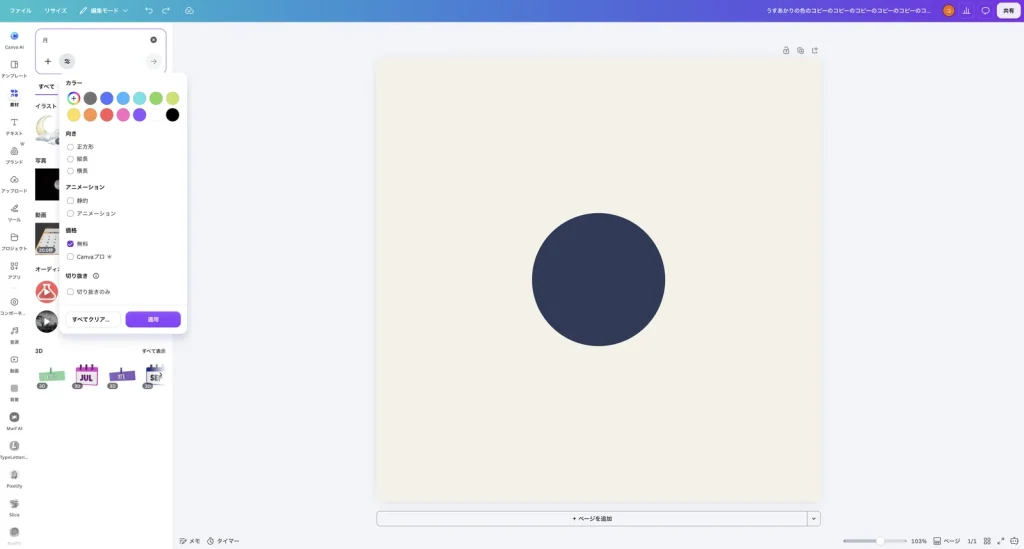
検索欄の下にある、横線のつまみのようなボタン(絞り込み)をクリックすると、「カラー」「向き」「アニメーション」「価格」「切り抜き」の項目が表示されました。
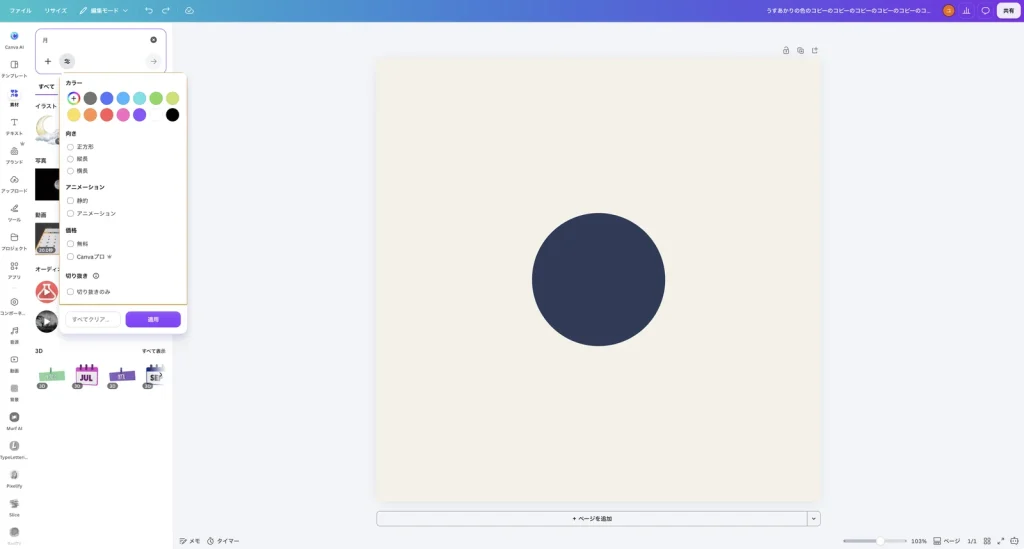
「価格」の「無料」にチェックを入れて、「適用」をクリックします。
結果が入れ替わり、王冠のマークの付いていない素材が並びました。絞り込みのボタンには、選んでいる条件の数(作例では「1」)が表示されます。
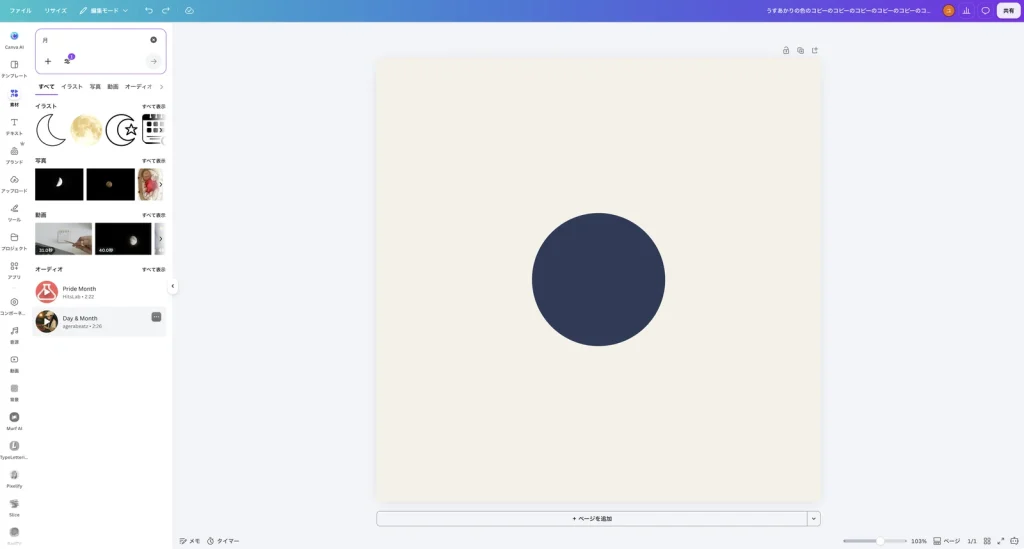
作例では、月と星の線画のイラストをクリックしてデザインに入れました。入れたイラストの色の変え方は、Canva で素材の色を変える方法で紹介しています。
よくあるつまずきと確認方法
- 王冠のマークの付いたものばかり出る:絞り込みの「価格」で「無料」を選びます。
- 絞り込みを元に戻したい:絞り込みの下に「すべてクリア…」のボタンがありました(この記事では試していません)。
- イラストだけ見たい:検索結果の上に「イラスト」のタブがありました(この記事では試していません)。
- 背景が透明な素材がほしい:絞り込みの「切り抜き」に「切り抜きのみ」の項目がありました(この記事では使っていません)。
まとめ
- 素材は、左のメニューの「素材」から、カテゴリーか「素材を検索」で探します。
- 検索結果は、上のタブで種類ごとに見られます。
- 絞り込みの「価格」で「無料」を選ぶと、王冠のマークが付いていない素材だけが表示されました。
Canva は Canva Pty Ltd の商標です。画面写真はユアムーン編集部が2026年10月に撮影したものです(Canva の Mac 版アプリ。上部のタブ部分を切り落として縮小)。検索結果に写っているイラスト・写真・動画・音源は Canva 上の素材です。紺色の丸は編集部の作例です。