
この記事のポイント
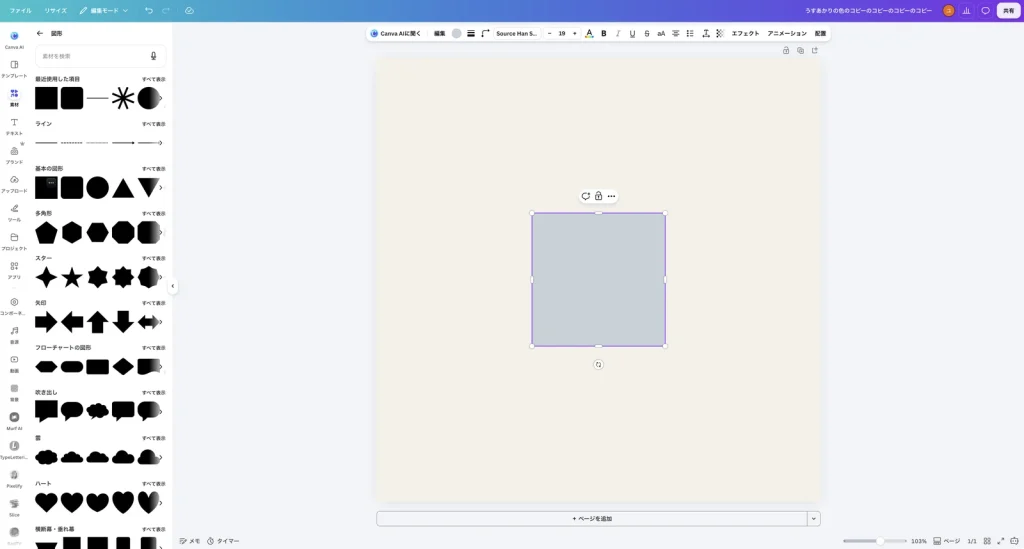
四角・丸・矢印・吹き出しなどが並ぶ
線の種類と太さを決め、「ストロークの色」で色を変える
比率の鍵がオンだと縦横が一緒に変わる
こんにちは!ユアムーン編集部です!
Canva(キャンバ)で四角や丸の図形を入れたものの、「枠線だけにしたい」「大きさをぴったりの数値にしたい」「角を丸くしたい」と迷ったことはないでしょうか。
この記事では、図形の入れ方と、塗りの色・枠線(ストローク)・角の丸み・サイズの数値指定のやり方を、実際の画面で解説します。作例では、展覧会のタイトルを囲む枠を作ります。
2026年10月、Canva の Mac 版アプリ(バージョン 1.126.0)で手順を確認しています。撮影したアカウントは Canvaプロで、無料プランでの画面は確認していません。Canva は画面がよく更新されるため、表記や配置が異なる場合があります。
手順1:「素材」→「図形」から図形を入れる
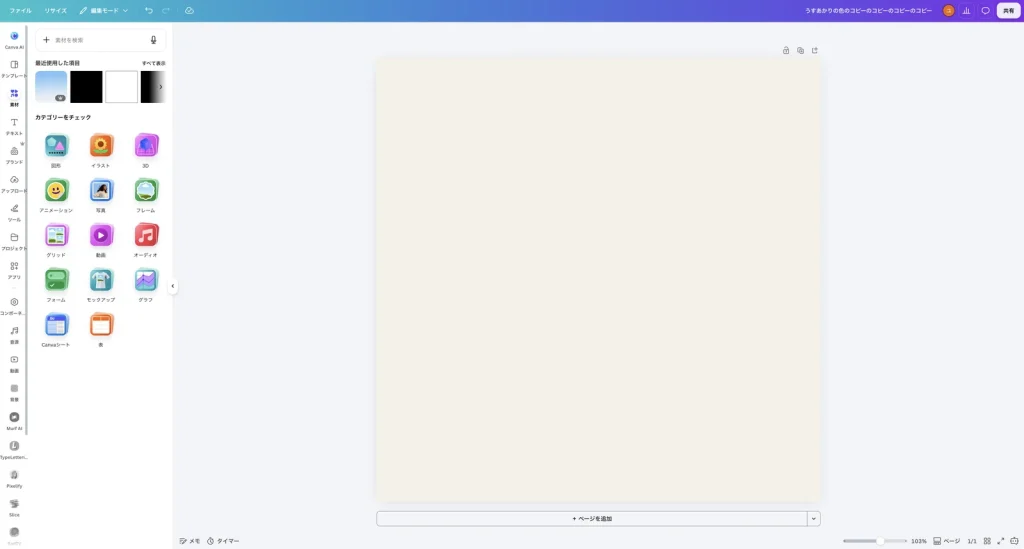
左のメニューの「素材」をクリックすると、「カテゴリーをチェック」に「図形」「イラスト」「写真」「グラフ」「表」などが並びました。「図形」をクリックします。
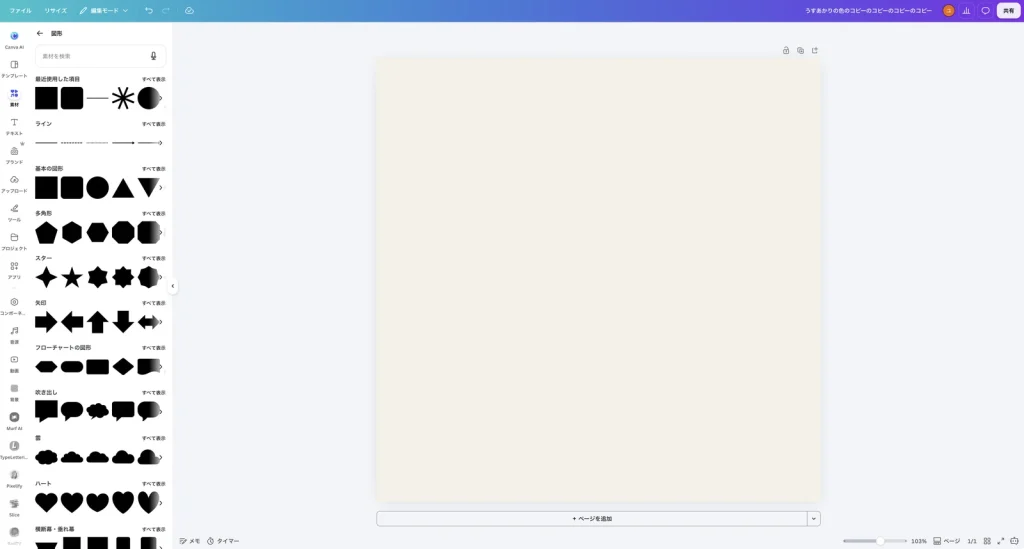
「ライン」「基本の図形」「多角形」「スター」「矢印」「吹き出し」などの図形が並びます。作例では、「基本の図形」の四角をクリックしました。
デザインの真ん中に、灰色の四角が入りました。上のツールバーには、色の丸、線の形のボタン、角の形のボタンなどが表示されます。
手順2:塗りの色を変える
ツールバーの左の色の丸(作例の画面では、マウスを乗せると「カラー」と表示されました)をクリックし、色を選びます。作例では、白(#FFFFFF)にしました。色の変え方は、Canva で素材の色を変える方法で詳しく紹介しています。
手順3:枠線(ストローク)を付ける
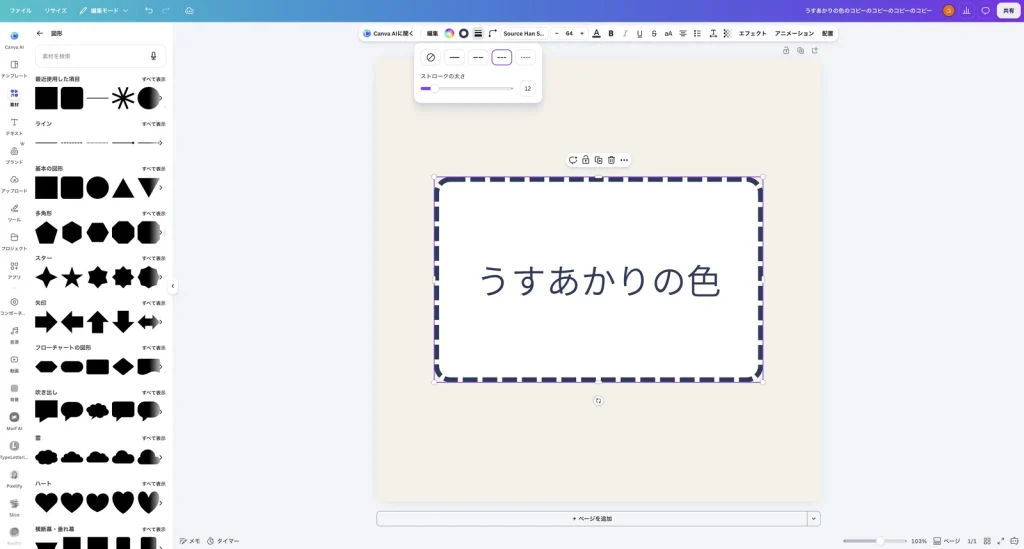
ツールバーの横線が3本並んだボタン(作例の画面では、マウスを乗せると「ストロークスタイル」と表示されました)をクリックすると、線の種類と「ストロークの太さ」が表示されました。線の種類は、左から「なし」、実線、破線2種類、点線です。
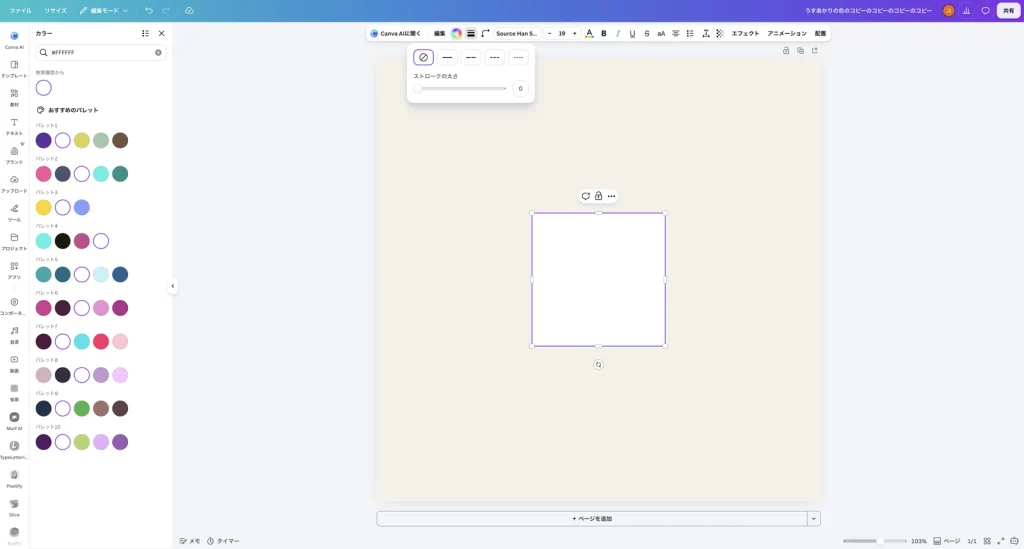
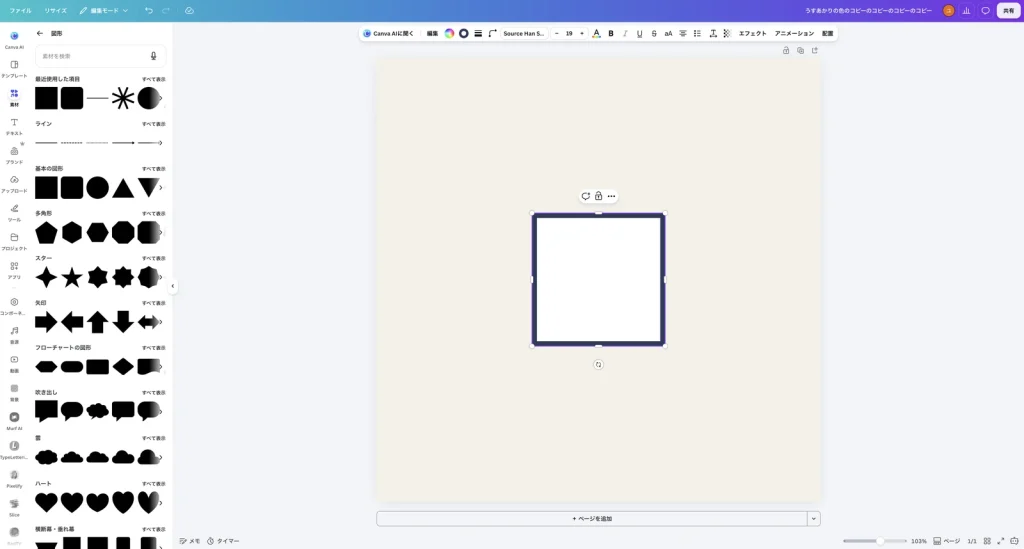
作例では、実線を選び、「ストロークの太さ」の数値に「12」と入力しました。四角のまわりに枠線が付き、ツールバーに枠線の色のボタン(マウスを乗せると「ストロークの色」)が増えました。このボタンで、枠線の色を藍色(#2E3A59)にしました。
手順4:サイズを数値で指定する
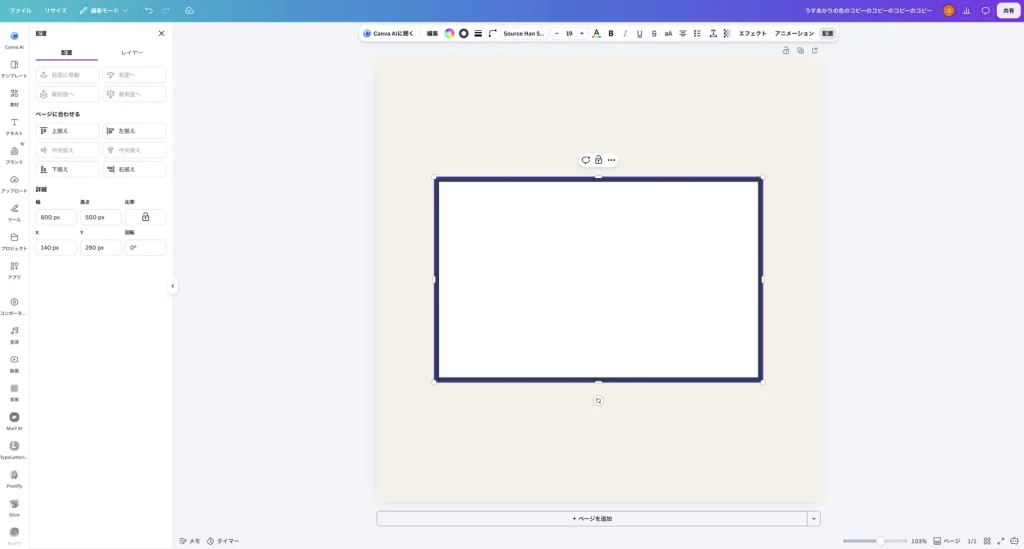
ツールバーの右の「配置」をクリックすると、左に「配置」のパネルが開きます。下の「詳細」に「幅」「高さ」「比率」「X」「Y」「回転」の欄がありました。
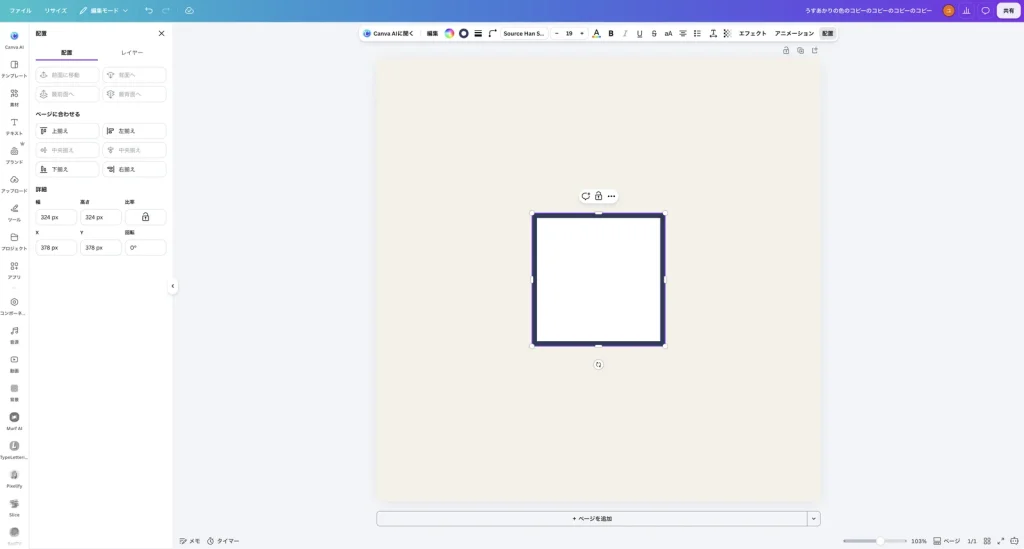
作例のデザインは 1080 × 1080 px です。四角の「幅」を「800 px」、「高さ」を「500 px」にしました。作例では、「比率」の鍵のボタンを押すと縦横の比率が固定され、幅を変えると高さも同じ割合で変わってしまったので、鍵をもう一度押して固定を外してから、幅と高さを入力しました。
続けて、同じパネルの「ページに合わせる」で、左右の「中央揃え」と上下の「中央揃え」をクリックすると、四角がページのちょうど真ん中に移動しました(作例では X 140 px、Y 290 px)。
手順5:角を丸くする
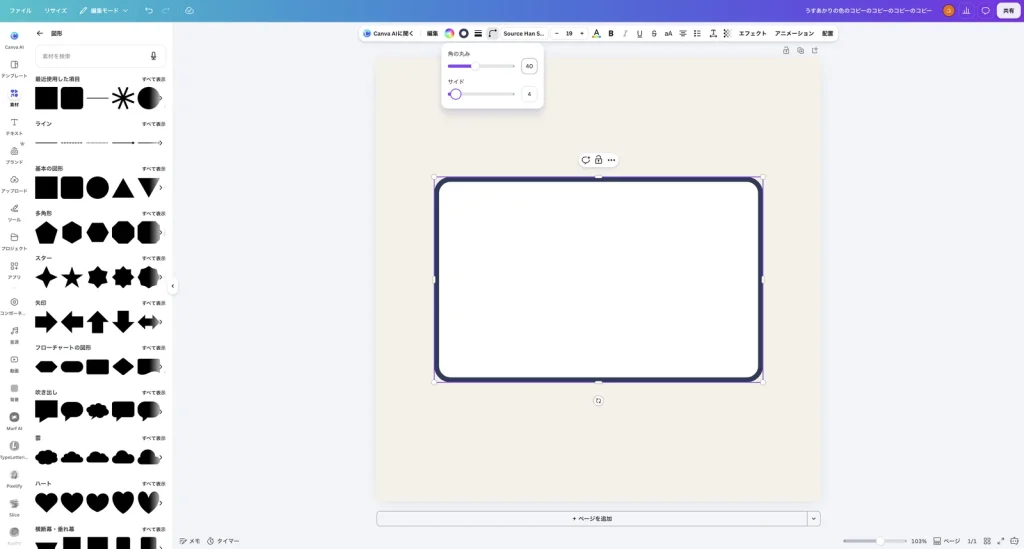
ツールバーの角の形のボタン(作例の画面では「角のスタイル」と表示されました)をクリックすると、「角の丸み」と「サイド」の設定が表示されました。作例では、「角の丸み」を「40」にしました。四角の角が丸くなりました。
手順6:図形の中に文字を入れる
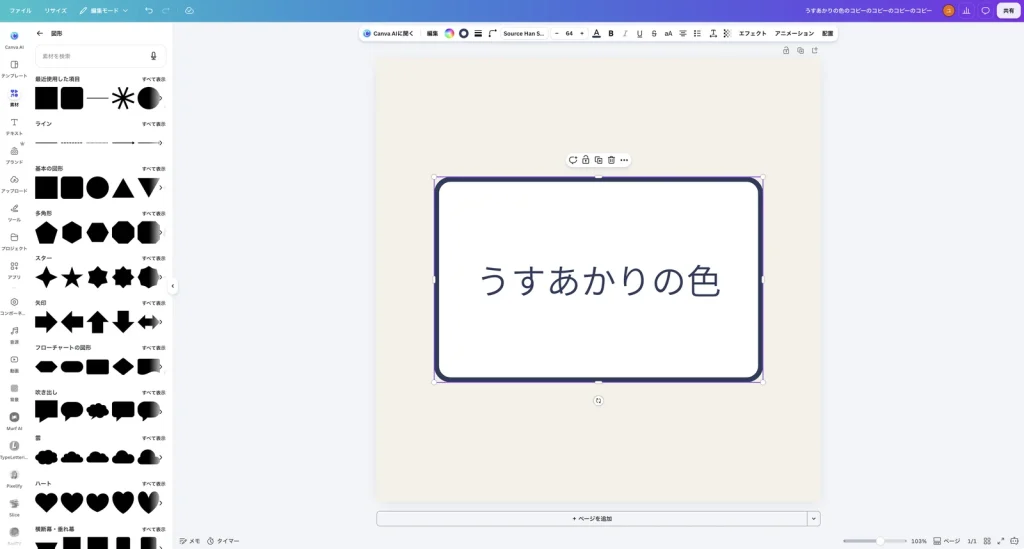
図形をダブルクリックすると、図形の中に直接文字を入力できました。作例では「うすあかりの色」と入力し、文字の大きさを 64、色を藍色にしました。文字は図形の真ん中に配置されます。
線の種類で破線を選ぶと、枠線が破線になりました。
よくあるつまずきと確認方法
- 枠線の色のボタンがない:枠線の太さが 0 のときは表示されませんでした。先に「ストロークスタイル」で線を付けます。
- 幅だけ変えたいのに高さも変わる:「配置」の「比率」の鍵がオンになっています。オフにしてから数値を入れます。
- 図形の中の文字が打てない:図形をダブルクリックすると入力できます。
- 写真を図形の形に入れたい:図形ではなく「フレーム」を使います。Canva(キャンバ)で図形に写真を入れる方法で紹介しています。
まとめ
- 図形は「素材」→「図形」から入れます。
- 枠線は「ストロークスタイル」で種類と太さを決め、「ストロークの色」で色を変えます。
- サイズは「配置」→「詳細」の「幅」「高さ」で数値指定できます。比率の鍵に注意します。
- 角の丸みは「角のスタイル」で変えられます。
Canva は Canva Pty Ltd の商標です。画面写真はユアムーン編集部が2026年10月に撮影したものです(Canva の Mac 版アプリ。上部のタブ部分を切り落として縮小)。画面に写っている作例は、ユアムーン編集部が作成しました。