

この記事のポイント
背景が選ばれ、ツールバーに虹色の「背景色」のボタンが出る
「デフォルトの単色」「デフォルトのグラデーション色」が並ぶ
検索欄に「#F5F1E8」のように入れて選ぶ
こんにちは!ユアムーン編集部です!
Canva(キャンバ)で白紙からデザインを作ると、最初は白い背景です。背景の色を変えるだけで、デザインの雰囲気は大きく変わります。でも、「背景の色はどこで変えるの?」と迷う方も多いのではないでしょうか。
この記事では、背景の色を変える方法を、実際の画面で解説します。単色、グラデーション、色の数値(カラーコード)で指定する方法の3つを紹介します。
2026年10月、Canva の Mac 版アプリ(バージョン 1.126.0)で手順を確認しています。撮影したアカウントは Canvaプロで、無料プランでの画面は確認していません。Canva は画面がよく更新されるため、表記や配置が異なる場合があります。
手順1:デザインの何もないところをクリックする
背景の色を変えるには、まず背景を選びます。文字や写真のない、デザインの何もないところをクリックすると、デザインのまわりに紫の枠が付き、背景が選ばれた状態になりました。
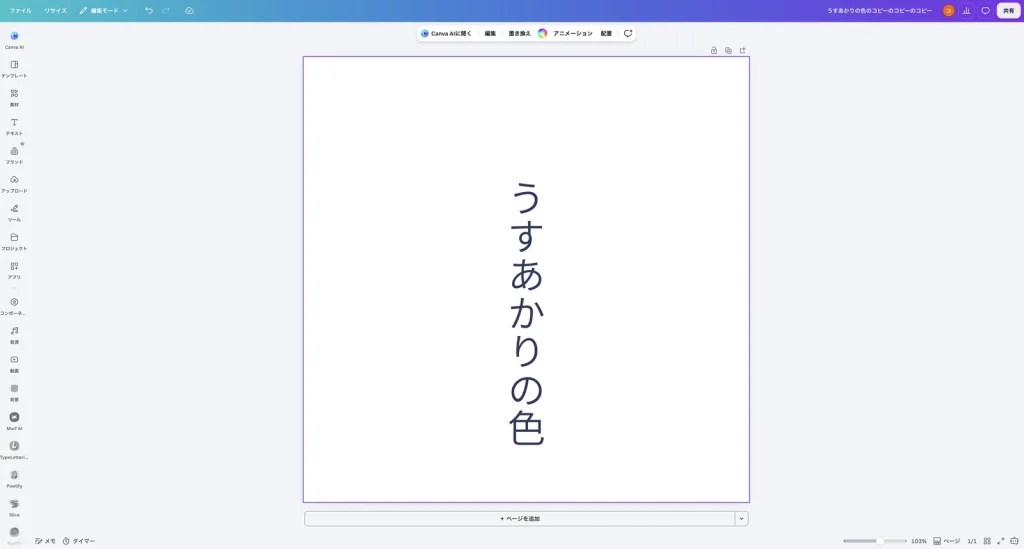
上のツールバーには、虹色の丸のボタンが表示されます。マウスを乗せると「背景色」と表示されました。
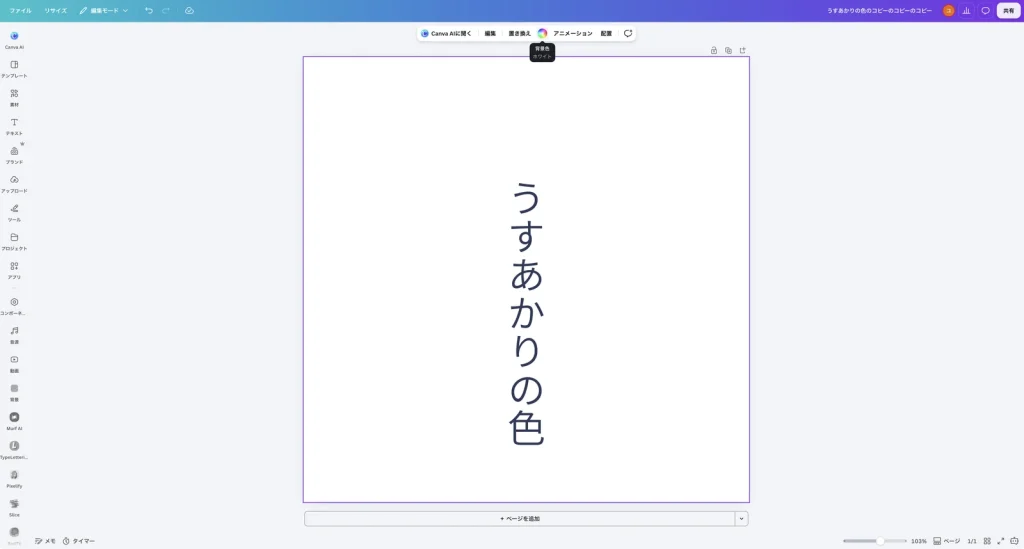
手順2:「背景色」を押して、色を選ぶ
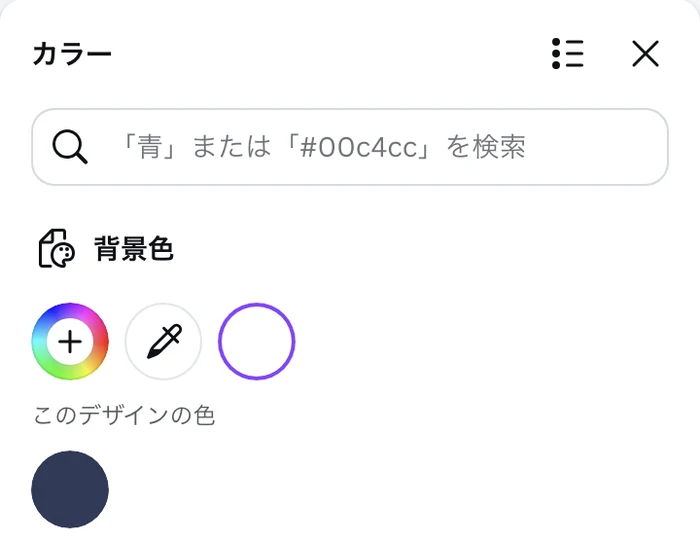
「背景色」をクリックすると、左に「カラー」のパネルが開きました。上には色の検索欄、「背景色」の欄、「このデザインの色」があります。
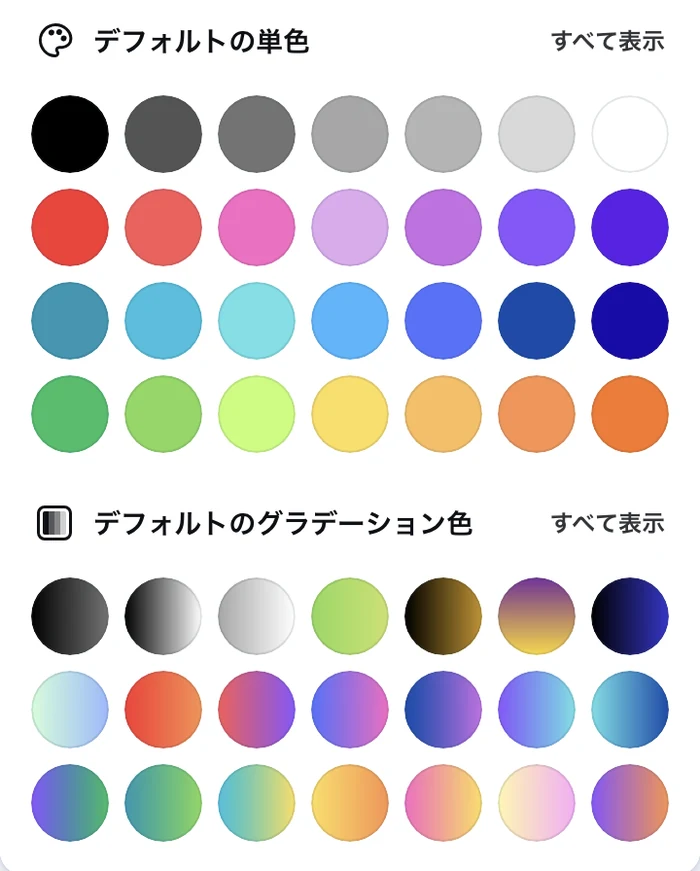
パネルを下へ見ていくと、「デフォルトの単色」と「デフォルトのグラデーション色」が並んでいます。作例のアカウントでは、上の部分との間にブランドキットの色も表示されました(下の画像は、「デフォルトの単色」から下を切り出しています)。
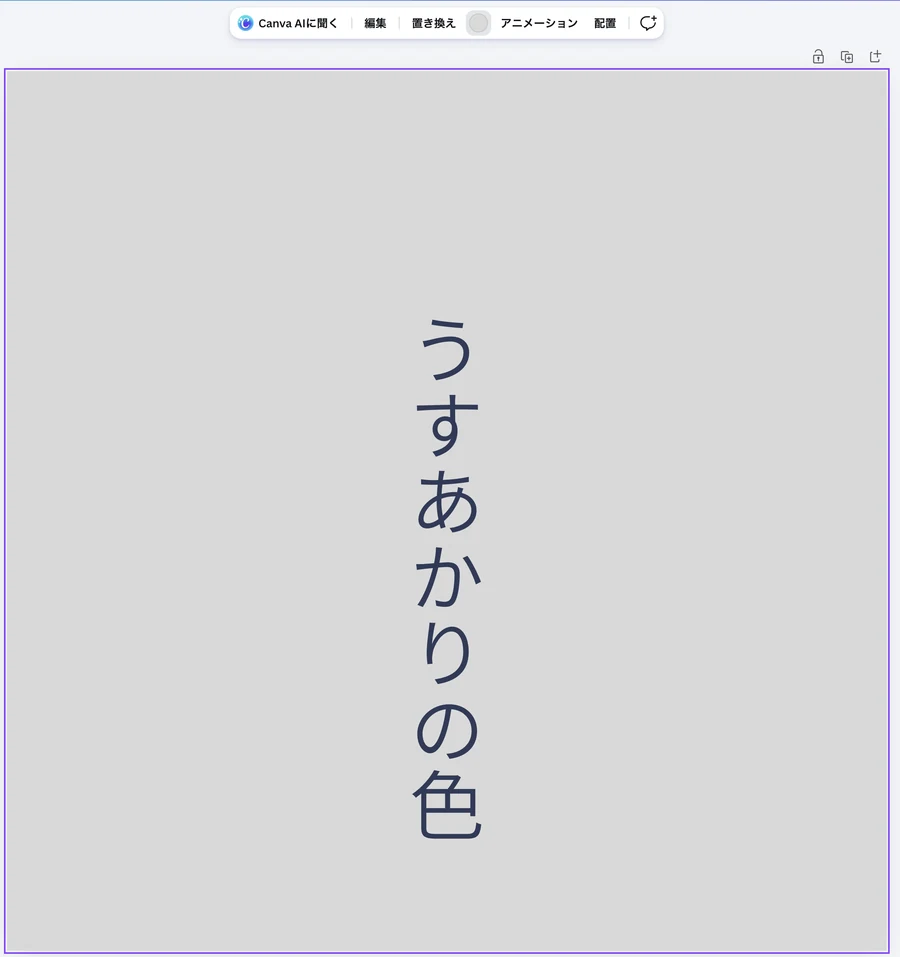
単色にする
「デフォルトの単色」から色をクリックすると、背景がその色になりました。作例では、淡い灰色を選びました。
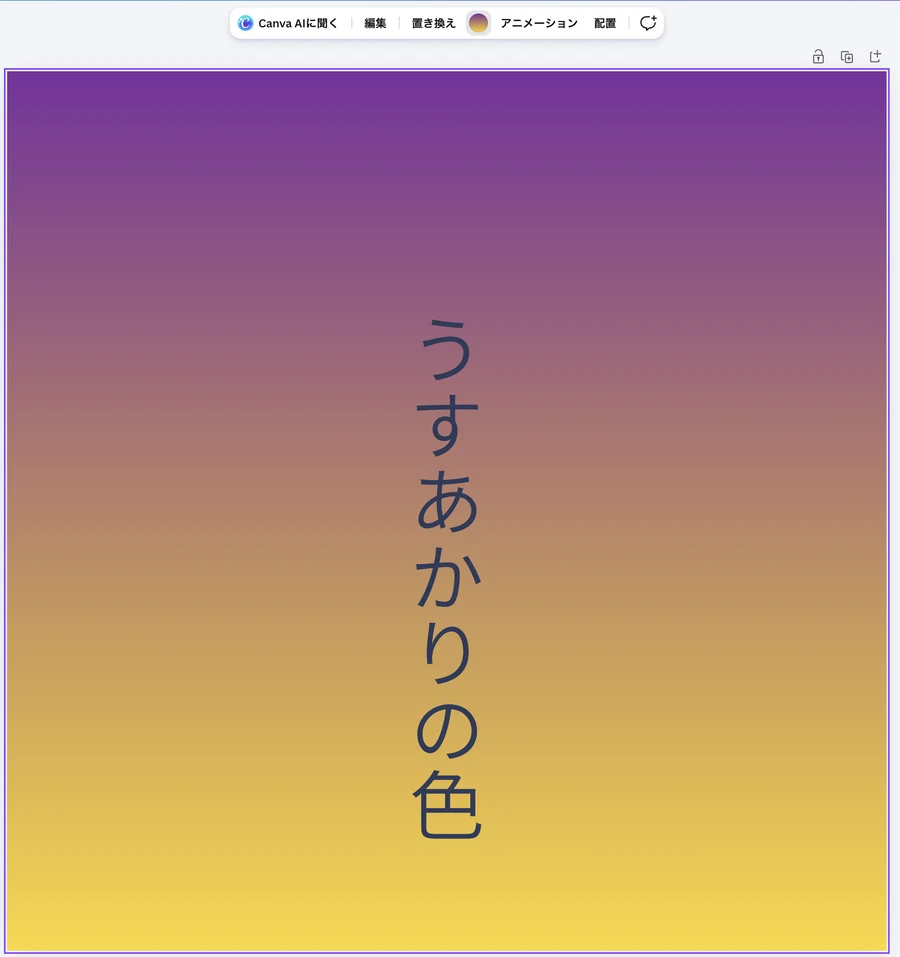
グラデーションにする
「デフォルトのグラデーション色」から選ぶと、背景が2色のグラデーションになりました。作例では、紫から黄色へのグラデーションを選びました。
手順3:カラーコードで色を指定する
決まった色にしたいときは、パネルのいちばん上の検索欄に、「#」で始まるカラーコードを入力します。検索欄には「「青」または「#00c4cc」を検索」と表示されていて、色の名前でも探せるようです。
作例では「#F5F1E8」(生成り色)と入力しました。作例では、「検索履歴から」の下に、入力した色の丸が表示されました。
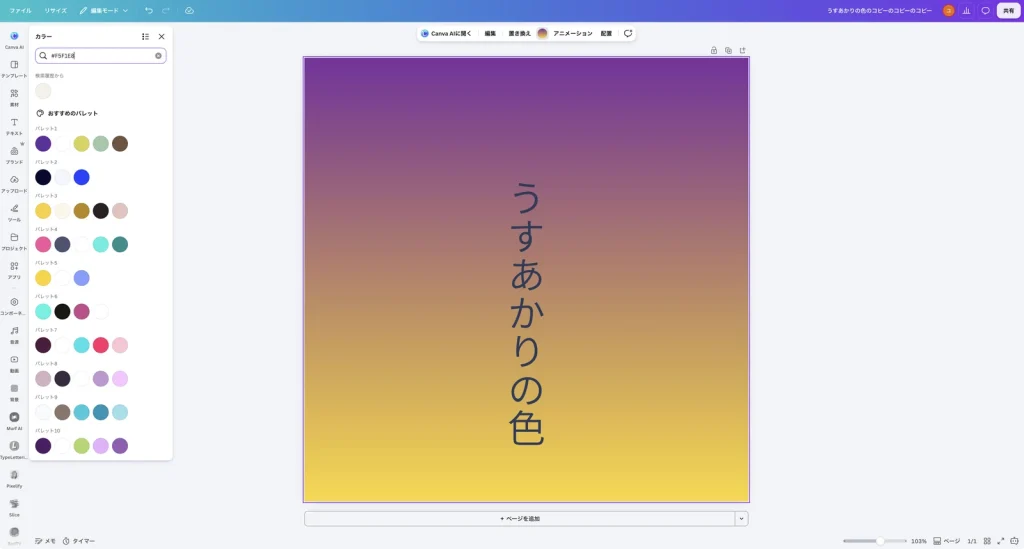
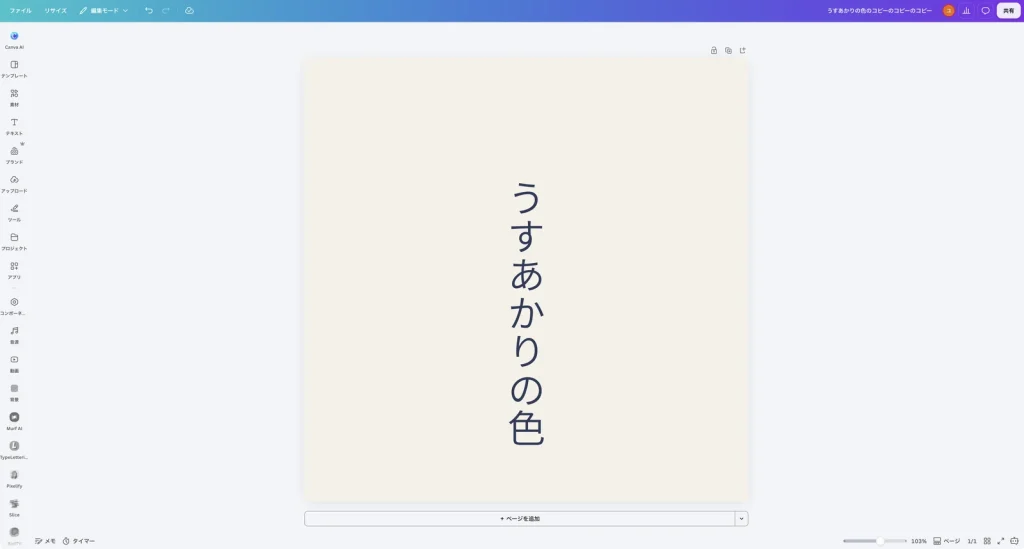
表示された色の丸をクリックすると、背景が生成り色になりました。藍色の縦書きのタイトルと合わせて、落ち着いた雰囲気に仕上がりました。
よくあるつまずきと確認方法
- 「背景色」のボタンが出てこない:作例では、文字や写真を選んでいるときは、ツールバーの内容が変わりました。デザインの何もないところをクリックし直します。
- 背景に写真を敷いている:作例では、背景の写真を消してから色を変えました。
- 同じ色をほかのデザインでも使いたい:カラーコードを控えておき、検索欄に入力します。
よくある質問
Q. 背景に写真を敷きたいときは?
A. 写真の「…」→「背景を差し替え」で敷けます。Canva(キャンバ)で写真を入れる・差し替える方法で紹介しています。
Q. 文字の色を変えたいときは?
A. 文字を選んで、ツールバーの「A」(テキストの色)から変えます。Canva(キャンバ)の使い方|はじめての1枚を作って保存するまでで紹介しています。
まとめ
- デザインの何もないところをクリックして、背景を選びます。
- ツールバーの「背景色」をクリックし、「デフォルトの単色」や「デフォルトのグラデーション色」から選びます。
- 決まった色にしたいときは、検索欄にカラーコード(「#」で始まる数値)を入力します。
背景の色は、デザインの印象を大きく左右します。作品や展覧会のイメージに合う色を、いくつか試してみてください。
Canva は Canva Pty Ltd の商標です。画面写真はユアムーン編集部が2026年10月に撮影したものです(Canva の Mac 版アプリ)。画面に写っている作例(写真を含む)は、ユアムーン編集部が作成しました。